Support
Wir helfen Ihnen, sich in Stitch Garden zurechtzufinden, und beantworten Ihre Fragen.
Kontakt
Schreiben Sie an [email protected], wir antworten so schnell wie möglich. Geben Sie Ihr Gerätemodell und Ihre Version von Stitch Garden an. Die Versionsnummer steht unten auf dem Bildschirm Ihrer Musterbibliothek.
Wie ändere ich die Sprache der App?
Stitch Garden öffnet sich in der Sprache deines Telefons. Gibt es diese Sprache in der App nicht, öffnet sie sich auf Englisch. In den Einstellungen deines Telefons kannst du nur für Stitch Garden eine andere Sprache wählen; der Rest des Telefons bleibt, wie er ist.
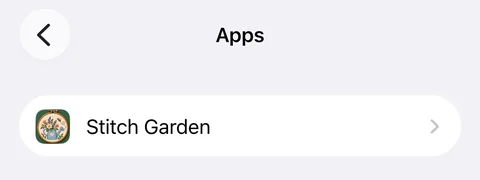
iPhone und iPad
- Öffne Einstellungen und tippe auf Apps.
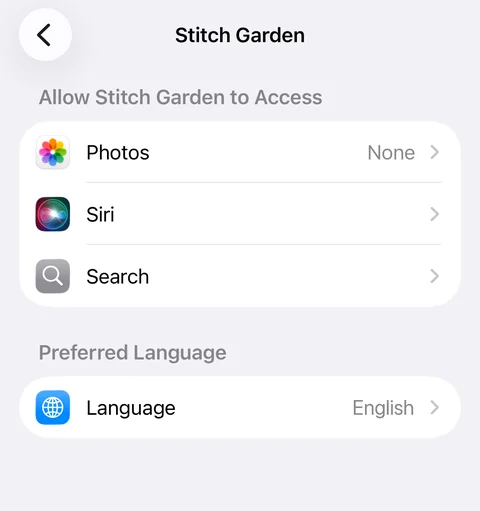
- Tippe auf Stitch Garden.
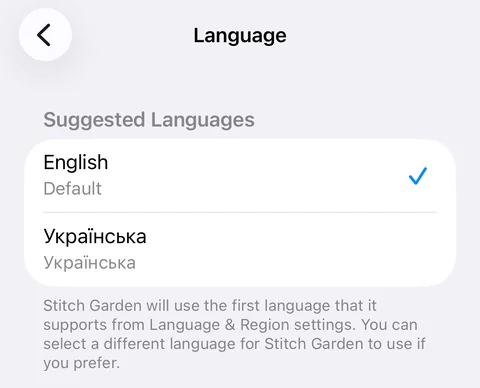
- Tippe auf Sprache und wähle deine aus.
Android
- Öffne Einstellungen und suche App-Sprachen – über die Suche oder unter System → Sprachen.
- Tippe auf Stitch Garden.
- Wähle deine Sprache.
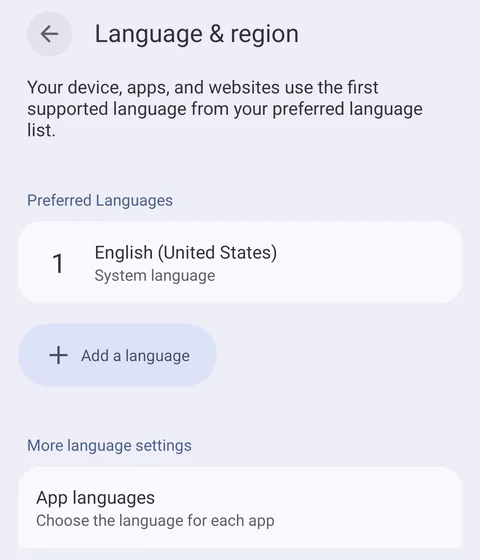
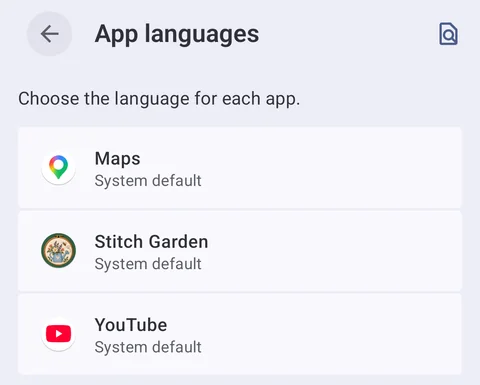
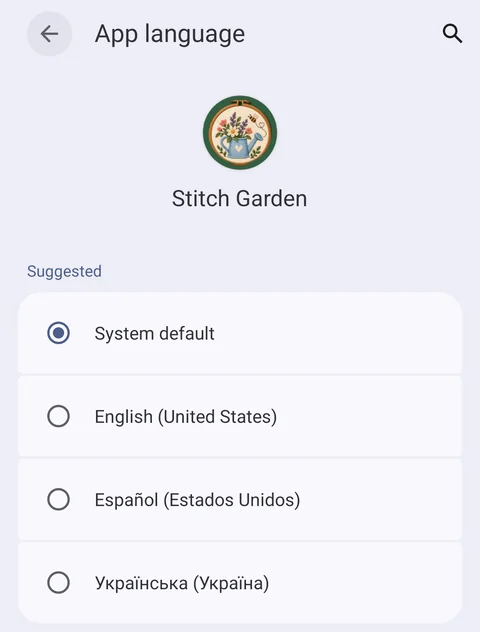
Android 12 und älter haben keine eigene Sprache pro App. Füge dort deine Sprache in den Spracheinstellungen des Telefons hinzu und schiebe sie an den Anfang der Liste.
Mein Muster lässt sich nicht öffnen
Stitch Garden unterstützt .xsd (Pattern Maker), .oxs, PCStitch .pat in den Versionen 6 bis 11 sowie PDF-Muster. Als Bild gespeicherte PDFs lassen sich vorerst nur sehr eingeschränkt öffnen; verschlüsselte .saga- und .cstx-Dateien sowie Fotos und Scans von Papiermustern können nicht geöffnet werden. Wenn sich eine Datei nicht öffnen lässt oder ein Muster falsch aussieht, schreiben Sie uns mit den Angaben unten. Die Musterdatei selbst müssen Sie nicht mitschicken: Um das Problem einzugrenzen, brauchen wir sie meist nicht, und viele Muster sind urheberrechtlich geschützt.
- Ihre Version von Stitch Garden
- Das Dateiformat (
.xsd,.pdf,.patoder.oxs) - Die ungefähre Größe der Datei
- Mit welchem Programm das Muster erstellt wurde oder aus welchem Shop es stammt, falls Sie es wissen
Wie Ihr Fortschritt gespeichert wird
Jeder Stich, den Sie markieren, wird sofort auf Ihrem Gerät gespeichert und nach Abschluss einer Aktion noch einmal. Wenn Sie die App schließen, einen Anruf annehmen oder zu einer anderen App wechseln, sollte also kein Fortschritt verloren gehen. Auf iPhone und iPad können sich Ihre Bibliothek und Ihr Fortschritt über iCloud zwischen Ihren Geräten synchronisieren. Unter Android läuft die Synchronisierung über Google Drive. Diese Daten laufen nicht über unsere Server. Einzelheiten finden Sie in unserer Datenschutzerklärung.
Nadeln parken
Wenn Sie eine eingefädelte Nadel beiseitelegen, um später weiterzumachen, können Sie sie in Stitch Garden „parken“. Markieren Sie das Kästchen, an dem Sie den Faden gelassen haben. Die App führt alle geparkten Nadeln in einer Liste, sodass Sie sie leicht wiederfinden, wenn Sie zum Muster zurückkehren.
Im Tagebuch mitzählen, zurücksetzen oder löschen – was ist der Unterschied?
- Im Tagebuch mitzählen ist ein Schalter an jedem Muster. Ist er an, fließt die Zeit, die Sie mit dem Muster verbringen, in das Tagebuch der Bibliothek ein; ist er aus, nicht. Sie können ihn jederzeit umstellen.
- Zurücksetzen entfernt alle Markierungen und versetzt das Muster in seinen Ausgangszustand. Auch das Tagebuch beginnt das Muster neu: Die Tage vor dem Zurücksetzen zählen nicht mehr.
- Löschen entfernt das Muster zusammen mit seinem Verlauf im Tagebuch. Das lässt sich nicht rückgängig machen.