Assistenza
Ti aiutiamo a orientarti in Stitch Garden e rispondiamo alle tue domande.
Contattaci
Scrivi a [email protected] e ti risponderemo il prima possibile. Indica il modello del dispositivo e la versione di Stitch Garden: il numero di versione si trova in fondo alla schermata della libreria.
Come cambio la lingua dell’app?
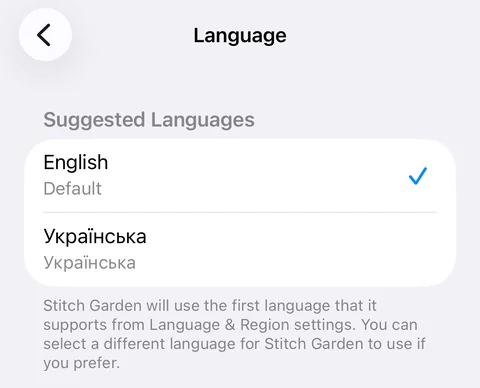
Stitch Garden si apre nella lingua del telefono. Se l’app non ha quella lingua, si apre in inglese. Nelle impostazioni del telefono puoi scegliere un’altra lingua solo per Stitch Garden; il resto del telefono resta com’è.
iPhone e iPad
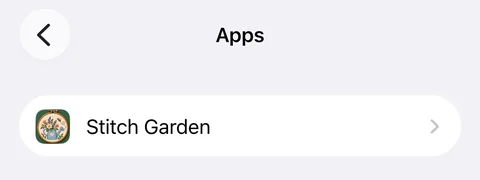
- Apri Impostazioni e tocca App.
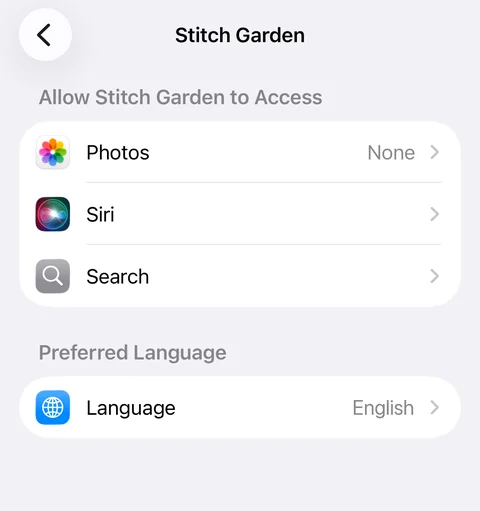
- Tocca Stitch Garden.
- Tocca Lingua e scegli la tua.
Android
- Apri Impostazioni e trova Lingue delle app, con la ricerca o in Sistema → Lingue.
- Tocca Stitch Garden.
- Scegli la tua lingua.
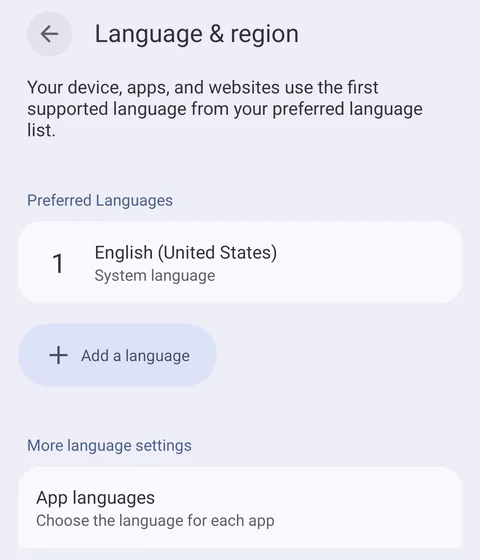
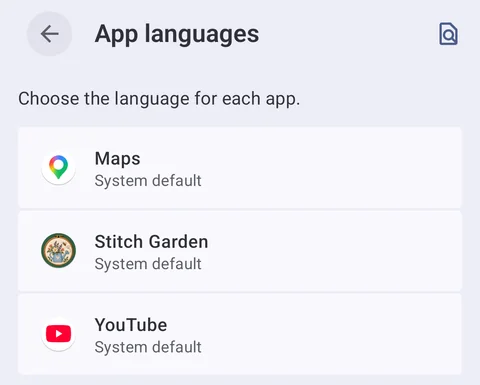
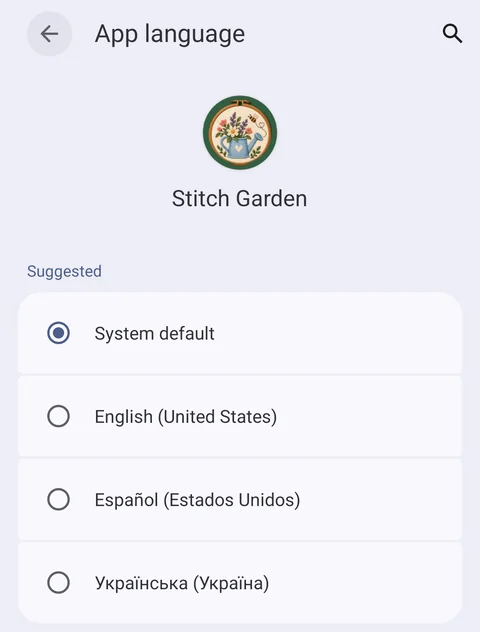
Android 12 e versioni precedenti non hanno una lingua per ogni app. Lì aggiungi la tua lingua nelle impostazioni della lingua del telefono e spostala in cima all’elenco.
Il mio schema non si apre
Stitch Garden supporta .xsd (Pattern Maker), .oxs, PCStitch .pat dalla versione 6 alla 11 e gli schemi in PDF. Un PDF salvato come immagine per ora si apre in modo molto limitato; i file crittografati .saga e .cstx e le foto o scansioni di schemi cartacei non si possono aprire. Se un file non si apre o uno schema non si vede correttamente, scrivici indicando le informazioni qui sotto. Non serve inviare il file dello schema: di solito non ci serve per capire il problema, e molti schemi sono protetti da diritto d’autore.
- La versione di Stitch Garden
- Il formato del file (
.xsd,.pdf,.pato.oxs) - Le dimensioni approssimative del file
- Il programma con cui è stato creato lo schema o il negozio da cui proviene, se lo sai
Come vengono salvati i tuoi progressi
Ogni punto che segni viene salvato subito sul tuo dispositivo, e di nuovo quando completi un’azione. Chiudere l’app, rispondere a una telefonata o passare a un’altra app non dovrebbe farti perdere alcun progresso. Su iPhone e iPad, la libreria e i progressi possono sincronizzarsi tra i tuoi dispositivi tramite iCloud. Su Android, la sincronizzazione passa da Google Drive. Questi dati non passano dai nostri server. Trovi i dettagli nella nostra informativa sulla privacy.
Parcheggiare gli aghi
Se metti da parte un ago infilato per riprenderlo più tardi, puoi «parcheggiarlo» in Stitch Garden. Segna il quadretto in cui hai lasciato il filo: l’app raccoglie tutti gli aghi parcheggiati in un unico elenco, così li ritrovi facilmente quando torni allo schema.
Includere nel diario, azzerare o eliminare: che differenza c’è?
- Includi nel diario è un interruttore presente in ogni schema. Quando è attivo, il tempo che passi sullo schema viene conteggiato nel diario della libreria; quando è disattivato, no. Puoi cambiarlo quando vuoi.
- Azzera cancella tutti i progressi segnati e riporta lo schema allo stato iniziale. Anche il diario ricomincia lo schema: i giorni che ci hai dedicato prima non contano più.
- Elimina rimuove lo schema insieme alla sua cronologia nel diario. Non si può annullare.