Aggiorna regolarmente. Ogni giorno aggiungiamo nuove funzioni e correggiamo errori. Prima di ricamare, cerca un aggiornamento sull’App Store o su Google Play.

App per il punto croce · iPhone, iPad e Android

Ricama quadretto per quadretto.

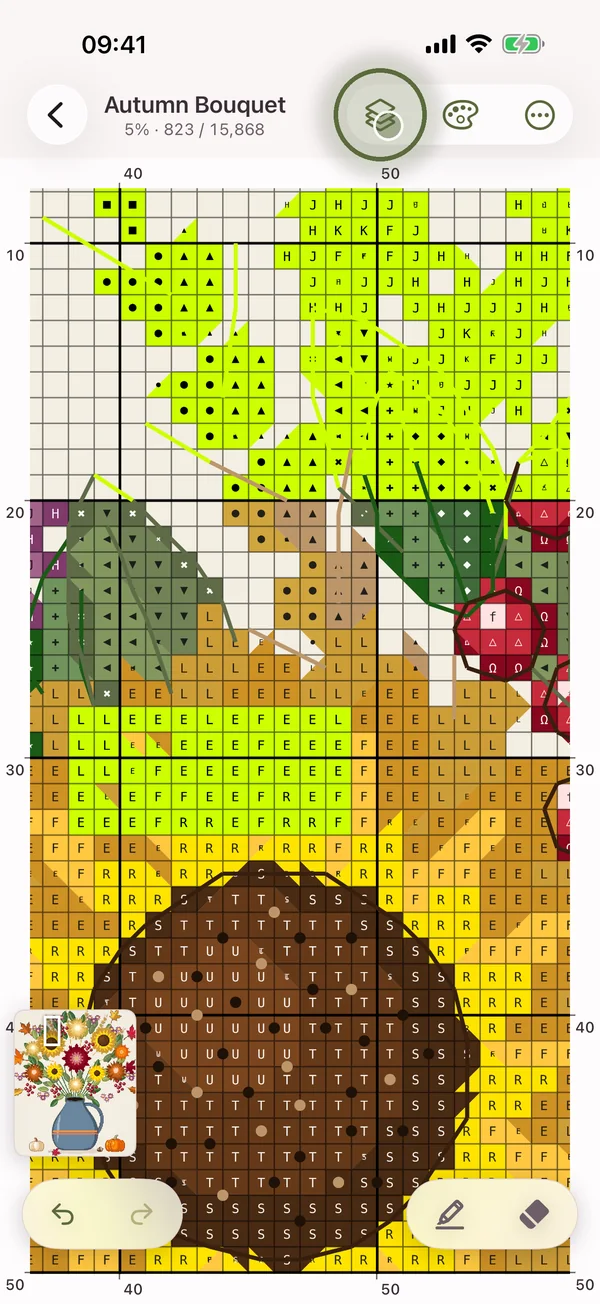
Apri schemi a punto croce .xsd, PDF, .oxs e .pat. Segna i punti ricamati, evidenzia un colore e riprendi da dove avevi lasciato.

Vista ravvicinata dello schema Stitch Garden su iPad: una parte del fiore è ricamata e il fiore è visibile per intero
Lo stesso schema a punto croce su iPhone, ingrandito per leggere il simbolo di ogni quadretto
  • 4formati di schemi
  • 11lingue
  • Nessun accountda creare
  • Niente pubblicitàné tracker
Formati

Apre schemi .xsd, PDF, .oxs e .pat

Pattern Maker, PCStitch, OXS o PDF — Stitch Garden apre il file con tutto quello che contiene: punti interi e mezzi punti, quarti di punto e punti petite, punto indietro, nodini, perline, simboli e righelli. Niente da ricopiare a mano.

× .xsd il formato di Pattern Maker, con il colore e lo spessore delle linee e la dimensione delle perline
◆ PDF schemi fatti per la stampa, letti dalla grafica della pagina — ogni punto, punto indietro, nodino e perlina, i nomi dei fili e il numero di capi indicato nella legenda, il titolo e chi l’ha disegnato — e confrontati con il conteggio dei punti stampato sullo schema
● PDF immagine schemi salvati come immagine — per ora in modo molto limitato: molti di questi file non si aprono ancora, e quelli che si aprono vanno ricontrollati dopo l’importazione
▲ .oxs il formato aperto per il punto croce
■ .pat PCStitch, dalla versione 6 alla 11

Provata con PDF di Pattern Maker, PCStitch, KG-Chart, MacStitch, WinStitch, FlossCross e StitchZoo, compresi schemi salvati con una stampante PDF e pagine in bianco e nero di soli simboli. Quando quello che legge non corrisponde a ciò che è riportato sulla pagina, Stitch Garden lo dice invece di aprire uno schema sbagliato. Foto e scansioni di schemi cartacei non sono supportate.

Aggiungi schemi dall’app, oppure aprili direttamente da File, AirDrop o Mail. Anche più di uno alla volta.

Al telaio

Tutto a portata di mano

Ogni schermata si usa comodamente con l’ago in mano.

La legenda dei colori dello schema su iPhone, ogni mouliné con il suo simbolo e quanto ne è ricamato

Segna i punti man mano

Tocca un quadretto per segnarlo. Annulla è sempre a un tocco.

  • Punti interi, mezzi punti, quarti di punto e punti petite
  • Matita e gomma, annulla e ripeti
  • La legenda mostra quanto hai già ricamato di ogni filo
  • La legenda divide i fili per tipo di punto
  • Ordina la legenda per numero di punti
  • Righelli, il navigatore e un segno al centro della tela
  • Ruota lo schema di un quarto di giro per adattarlo a come tieni la tela
  • Scegli il colore con cui segnare i punti completati
  • Lo schermo resta acceso finché uno schema è aperto, anche con la modalità Risparmio energetico
Un colore di mouliné isolato su uno schema a punto croce, con etichette che indicano quanti quadretti ha ogni sequenza

Un colore alla volta

Tocca un quadretto per isolarne il filo. Il resto dello schema si attenua.

  • Se ci sono quattro o più quadretti di fila dello stesso colore, ne compare il numero
  • Conta in orizzontale, in verticale o in entrambi i sensi
  • L’app supporta il metodo parking: lascia l’ago nel quadretto dove il suo filo servirà dopo
  • Seleziona un’area attiva e tutto il resto si attenua
  • Riempi segna tutto il colore isolato con un tocco, o solo dentro l’area attiva
  • Il lucchetto tiene il colore isolato: un tocco per sbaglio su un altro non lo cambia
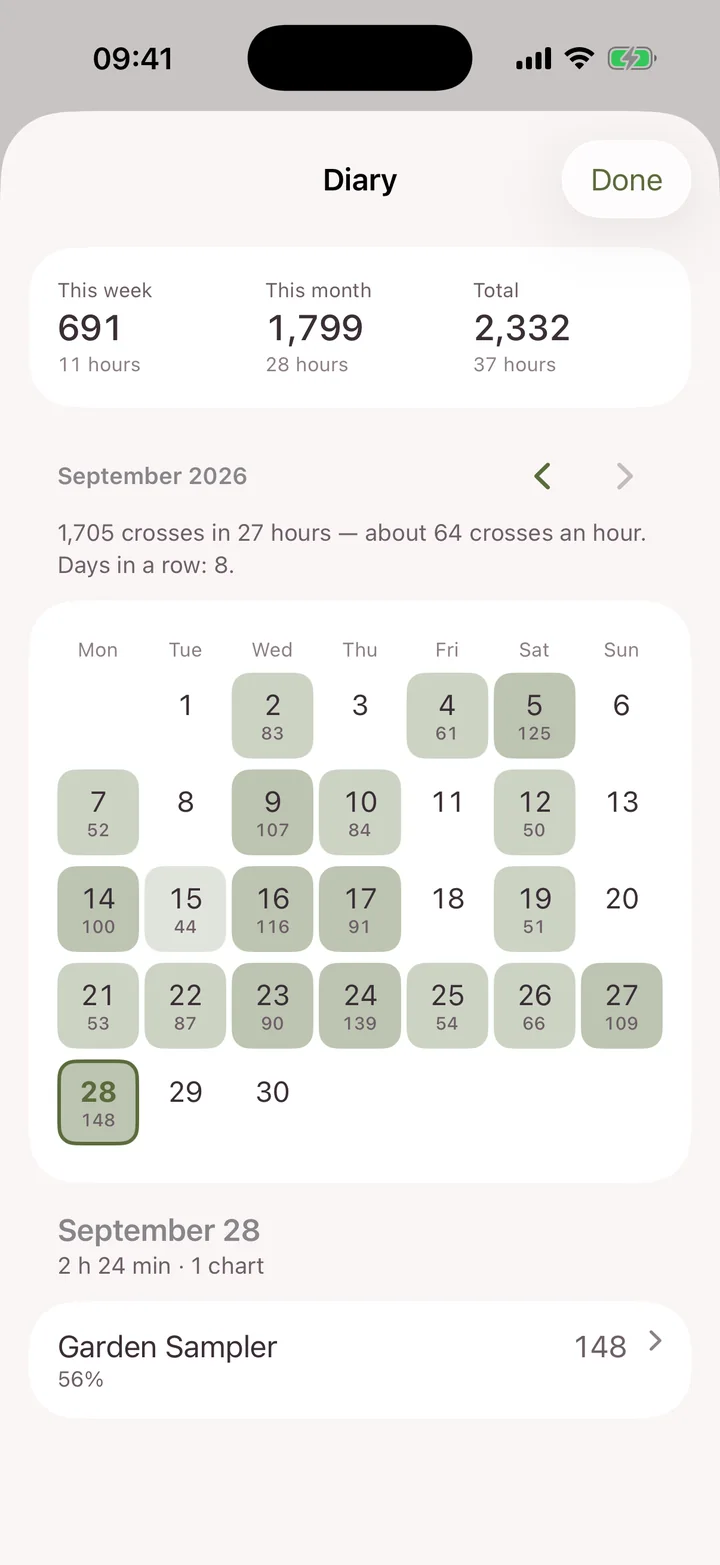
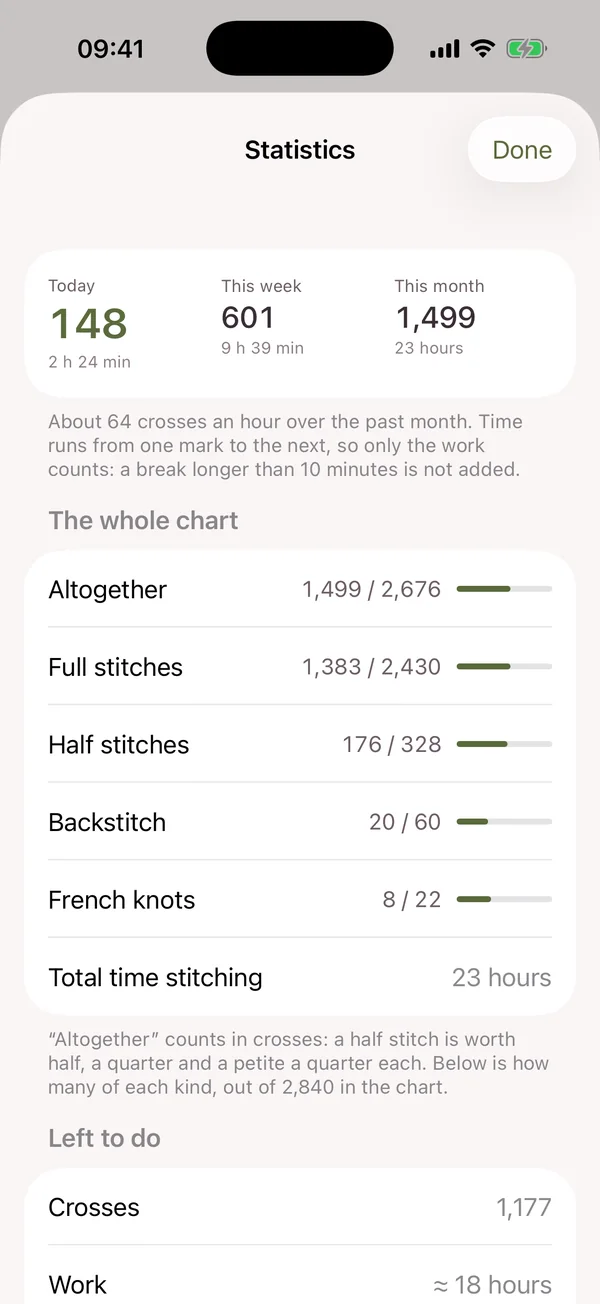
Il diario di ricamo: un calendario delle sere di ricamo e le statistiche del giorno

Diario e statistiche

Il diario mostra quando e quanto hai ricamato, con le statistiche accanto.

  • Il tempo passato a ricamare — le pause non contano
  • Il tuo giorno migliore, i giorni di fila, le croci all’ora
  • Totali mensili suddivisi per progetto
  • Una previsione della data di fine dopo una settimana di lavoro
  • Escludi uno schema dalle statistiche con un solo interruttore
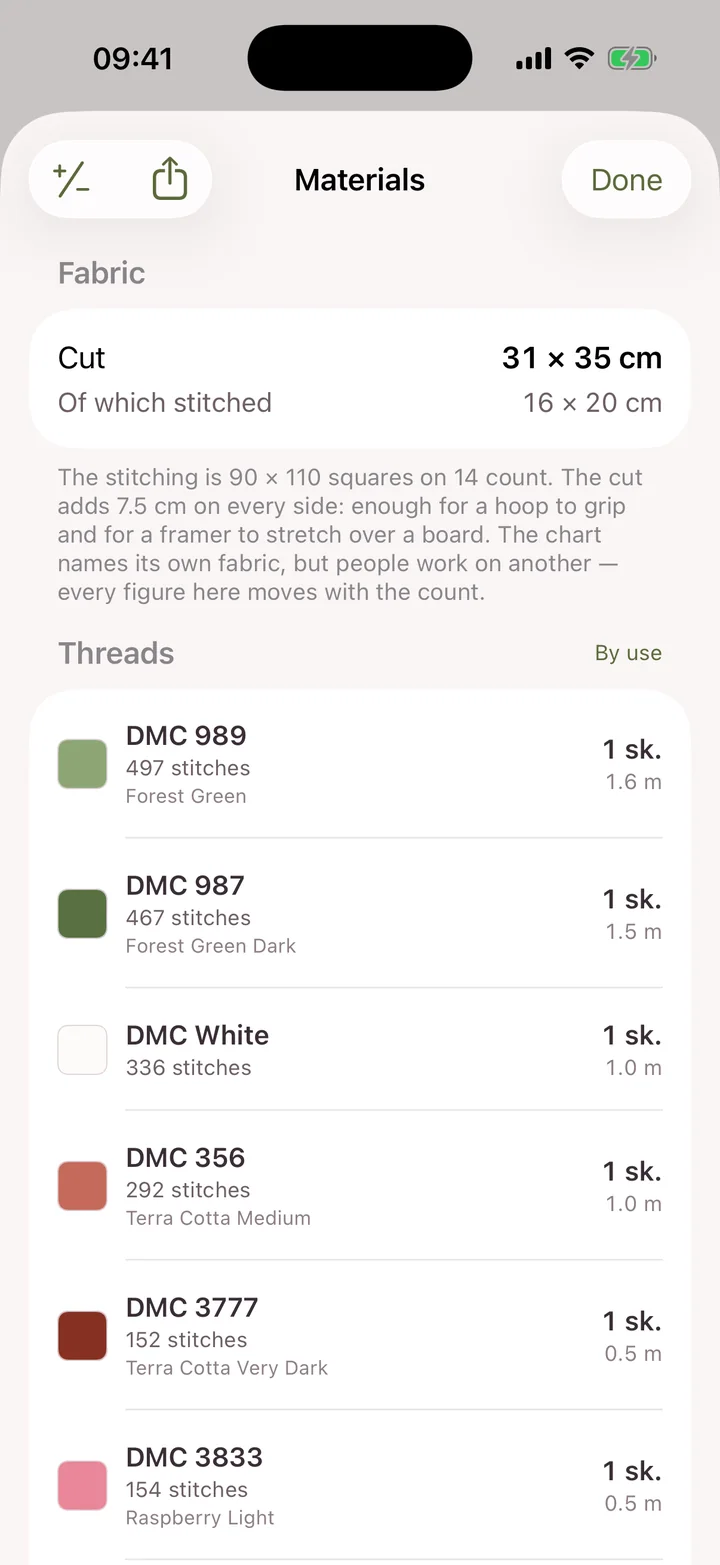
Elenco dei fili di uno schema a punto croce con le matassine necessarie e i prezzi

Mouliné, scorta e lista degli acquisti

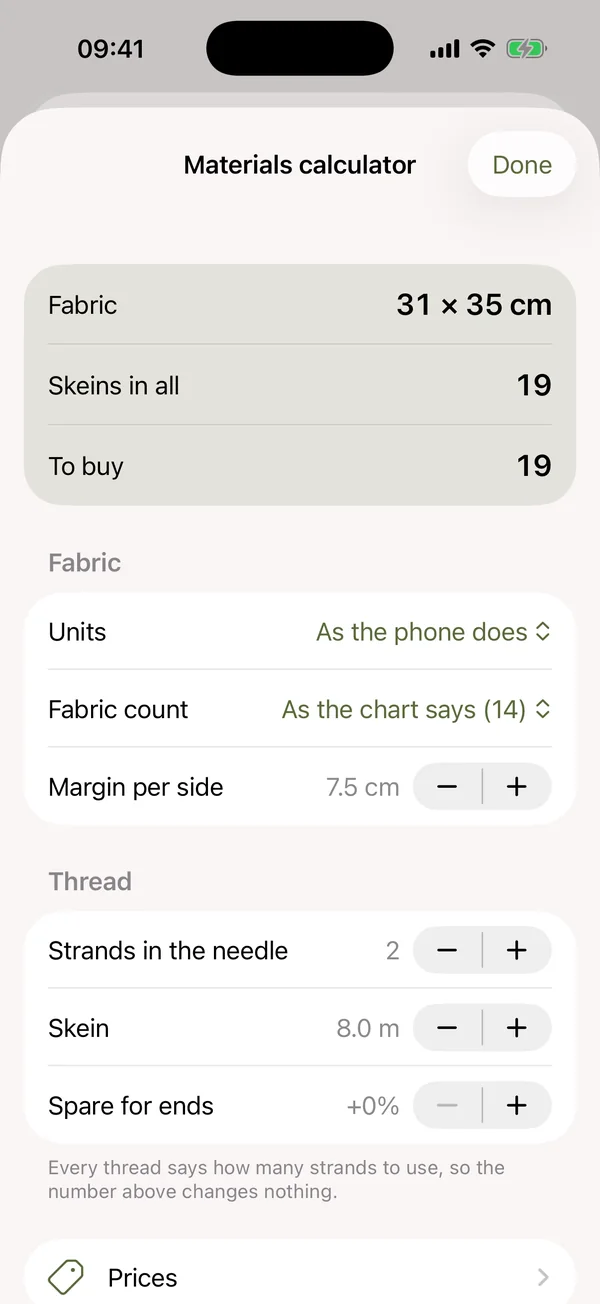
Prima del primo punto: quanta tela, quante matassine di DMC o di altro mouliné e quanto costerà.

  • Dimensioni della tela in base al count e al margine che scegli
  • Un calcolatore di matassine: capi, lunghezza della matassina ed extra per le code
  • Prezzi per marca o per singolo filo e un preventivo in PDF
  • Segna quello che hai già in scorta: il resto finisce nella lista degli acquisti
  • Stima quante perline servono e scegli tra centimetri e pollici
iPad

Spazio per tutto lo schema

Su iPad la palette sta nella barra degli strumenti, così resta più spazio per lo schema.

Vista ravvicinata dello schema Stitch Garden su iPad: una parte del fiore è ricamata e il fiore è visibile per intero

Su tutti i dispositivi

iPhone e iPad sincronizzano schemi e progressi tramite il tuo iCloud privato; Android tramite una cartella privata nel tuo Google Drive. Puoi trasferire i tuoi progressi tra iPhone e Android esportandoli e importandoli come file.

Chiaro e scuro

Un’interfaccia sobria che non distrae dai colori dello schema.

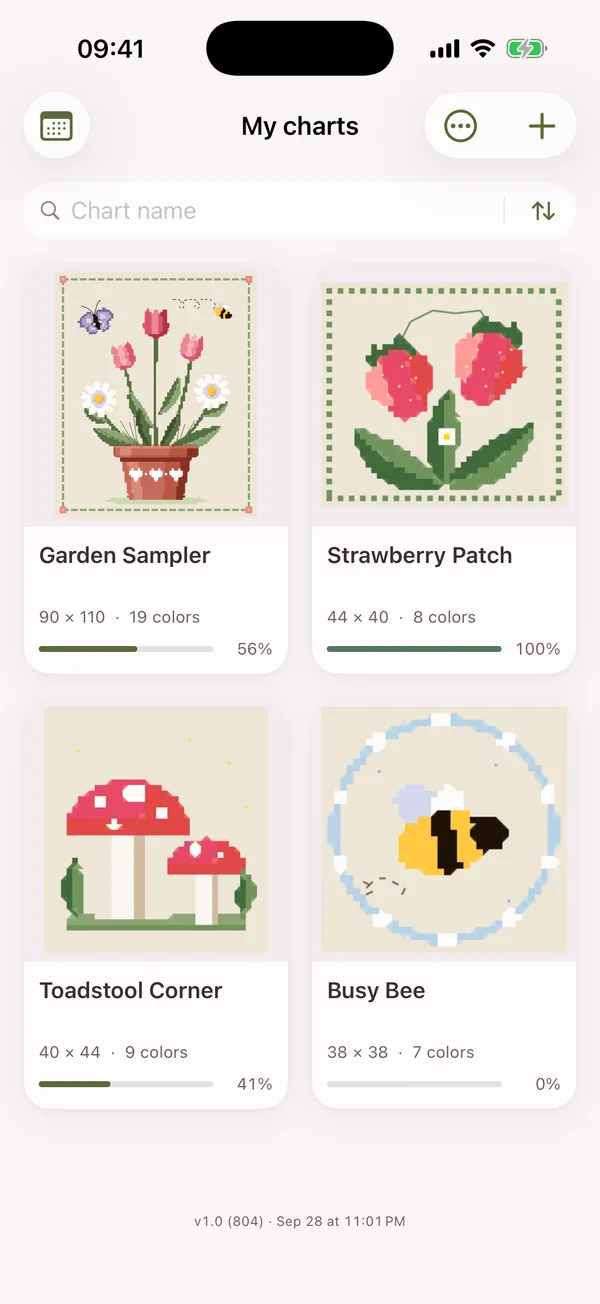
Tutti gli schemi in un unico posto

Cerca, filtra e ordina per ultima apertura, nome o avanzamento.

Area attiva

Area attiva

Trascina un rettangolo o traccia col dito la parte che ricami oggi. Il resto dello schema si attenua e risalta solo la tua area.

  • Un rettangolo o una forma a mano libera
  • Fuori dall’area non si segna nulla per sbaglio
  • Un contatore mostra quanti punti dell’area hai già ricamato
  • Rimuovila quando passi a un’altra parte
Un’area attiva selezionata intorno a una margherita su uno schema a punto croce su iPad, il resto dello schema attenuato
Disegnare col dito un’area attiva intorno a un tulipano su iPhone
Più da vicino

Chiaro a colpo d’occhio

Album

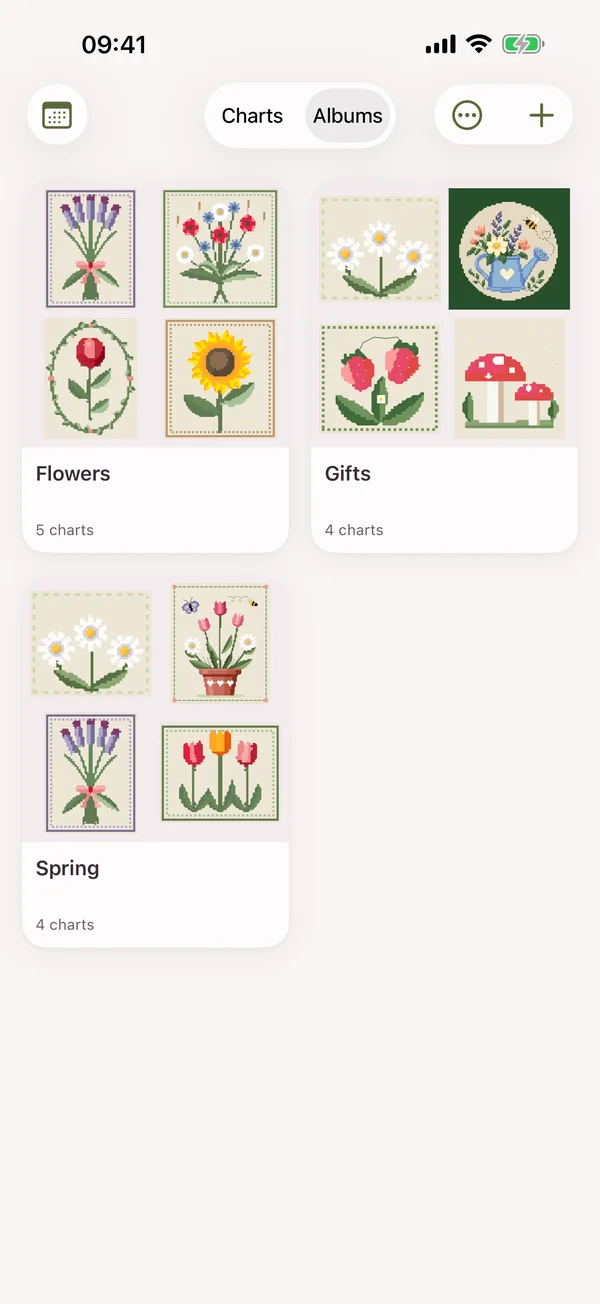
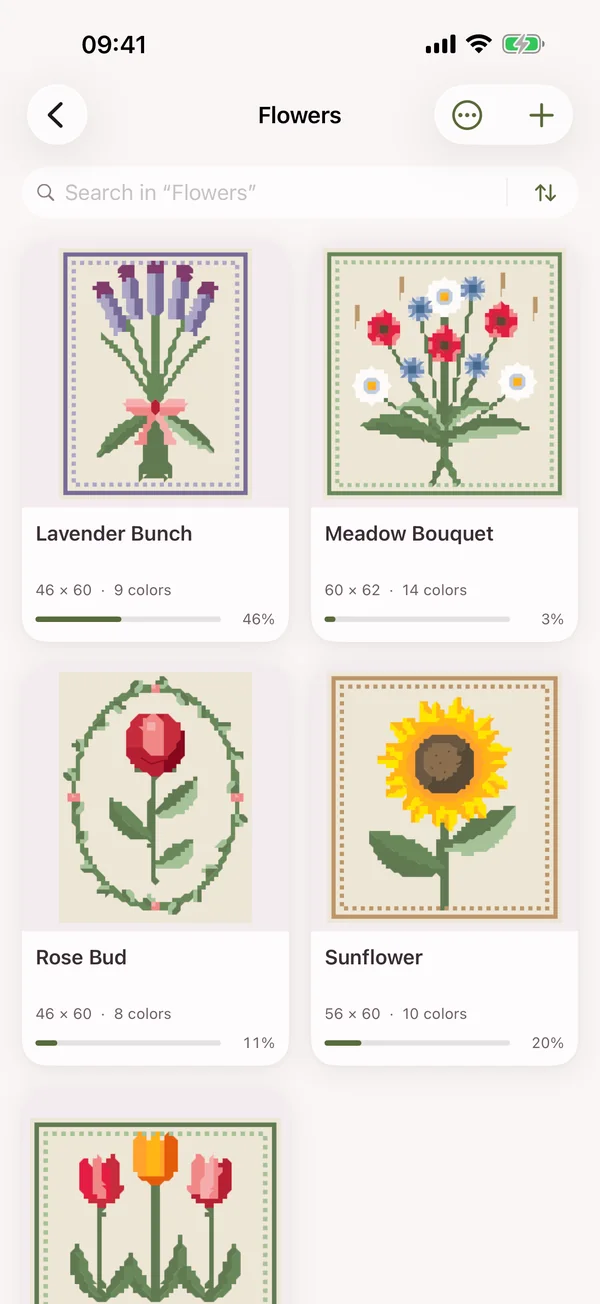
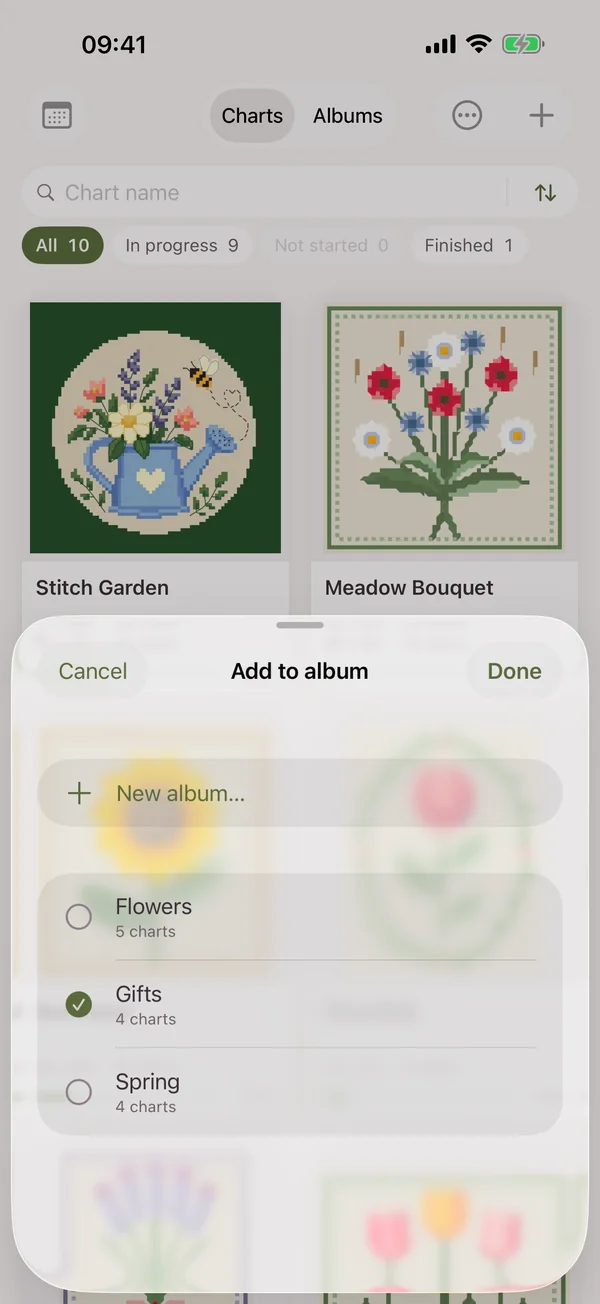
Raccogli gli schemi in album

Conserva i tuoi schemi in album. Uno schema può stare in più album contemporaneamente, e i tuoi album si sincronizzano tra i tuoi dispositivi.

Livelli

Solo quello che ti serve

Un pulsante sopra lo schema nasconde i simboli, i punti segnati o qualsiasi tipo di punto: croci, mezzi punti, punto indietro, nodini, perline.

Foto e filmato

Dalla prima croce

Stitch Garden ricorda quando hai segnato ogni punto e può mostrare come il ricamo ha preso forma, sera dopo sera.

  • Un video in timelapse dello schema o delle tue foto
  • Salva le foto dei progressi, riproduci lo schema o crea una presentazione con le tue foto
  • Lo schema accanto alle foto e un video verticale
  • Verticale per Reels e TikTok, o nelle proporzioni dello schema
  • Ogni foto registra a che punto era il lavoro quando l’hai scattata
Altre funzioni

Cos’altro fa Stitch Garden

Parcheggia gli aghi

Segna il quadretto dove aspetta ogni ago. Tutti gli aghi si vedono sullo schema e in un elenco.

Come aggiungere uno schema

Aggiungi schemi dall’app, oppure aprili direttamente da File, AirDrop o Mail — anche più di uno alla volta, se vuoi.

Navigatore

Con lo schema ingrandito, il navigatore mostra quale parte stai guardando.

Lo schermo resta acceso

Finché uno schema è aperto, lo schermo resta acceso e non si spegne.

Correggi un simbolo

Dai a un filo un altro simbolo, anche quello del tuo schema su carta. Lì puoi correggere anche nome e numero.

Griglia su misura

Imposta forma, spessore, intensità e colore della griglia, i righelli e il colore dei segni.

Passa da iPhone ad Android

Un file dei progressi porta il tuo lavoro su un altro dispositivo: iPhone, iPad o Android.

Azzerare o eliminare

«Azzera» toglie tutti i segni e il diario ricomincia lo schema da capo. «Elimina» rimuove lo schema insieme ai suoi giorni nel diario.

Perline, nodini e contorni

Punti interi, mezzi punti, quarti di punto e punti petite, punto indietro, nodini e perline.

Album per i tuoi schemi

Organizza i tuoi schemi in album come preferisci. Uno schema può stare in più album, e gli album si sincronizzano tra i tuoi dispositivi.

Lingue

In italiano e in altre dieci lingue

Stitch Garden usa la lingua del tuo dispositivo.

Privacy

Tutto resta con te

Non serve un account. L’app non raccoglie alcun dato.

  • Nessuna registrazioneNiente login, niente password, niente indirizzo email.
  • Niente pubblicità né statistiche d’usoStitch Garden non raccoglie alcuna informazione.
  • Il tuo iCloudiPhone e iPad si sincronizzano tramite il tuo database iCloud privato.
  • Il tuo Google DriveSu Android, una cartella nascosta che vede solo l’app.
  • Foto solo sul dispositivoStitch Garden conserva le foto dei progressi sul dispositivo su cui le aggiungi e non le sincronizza né le carica mai.
  • File dei progressiEsporta i tuoi progressi, fanne un backup o passali tu a un altro dispositivo.
  • Nessun limiteTutti gli schemi, le foto e i filmati che il tuo dispositivo può contenere.
  • Funziona offlineApri, ricama e segna senza alcuna connessione. La connessione serve solo per sincronizzare.
Prezzo

Si paga una volta. Nessun abbonamento.

Nessun abbonamento, nessun costo extra, nessun limite di schemi. Tutte le funzioni subito disponibili.

Un solo acquisto

Il prezzo per il tuo paese è su App Store e su Google Play.

  • Nessun abbonamento
  • Nessun limite — tutti gli schemi, le foto e i filmati che il tuo dispositivo può contenere
  • Nessun acquisto in-app
  • Niente pubblicità
  • Disponibile con In famiglia
  • iPhone e iPad con un solo acquisto
Domande

Prima di infilare l’ago

Quali file di schemi apre Stitch Garden?

File .xsd di Pattern Maker, schemi PDF, file .oxs e file .pat di PCStitch dalla versione 6 alla 11. I formati cifrati come .saga e .cstx non si possono aprire.

Riesce a leggere lo schema PDF che ho comprato?

Stitch Garden è stata provata con PDF di Pattern Maker, PCStitch, KG-Chart, MacStitch, WinStitch, FlossCross e StitchZoo, compresi schemi salvati con una stampante PDF e pagine in bianco e nero di soli simboli. Legge la grafica della pagina — ogni punto intero e frazionato, il punto indietro, i nodini e le perline, i nomi dei fili e il numero di capi indicato nella legenda — e la confronta con il conteggio dei punti stampato sullo schema. Un PDF salvato come immagine per ora si apre in modo molto limitato: molti di questi file non si possono ancora leggere, e quello che si apre va ricontrollato dopo l’importazione. Quando la lettura non corrisponde alla pagina, Stitch Garden lo dice invece di aprire uno schema sbagliato. Foto e scansioni di schemi cartacei non sono supportate.

Come apro un file punto croce .xsd sul mio iPhone?

Aprilo in Stitch Garden: tocca il file nell’app File, invialo con AirDrop o Mail oppure tocca + nell’app e sceglilo. Il formato .xsd di Pattern Maker viene letto direttamente, con colori, simboli e punti indietro.

Posso aprire un file PCStitch .pat su iPhone o iPad?

Sì. I file .pat di PCStitch dalla versione 6 alla 11 si aprono in Stitch Garden su iPhone e iPad.

Cos’è un file .oxs?

OXS è il formato aperto per il punto croce in cui molti programmi per creare schemi possono esportare. Salva il file .oxs in File, poi tocca + in Stitch Garden e sceglilo.

Come segno i punti su uno schema punto croce in PDF?

Aggiungi il PDF a Stitch Garden, controlla lo schema importato e poi tocca i quadretti per segnarli come ricamati. Se il PDF è salvato come immagine, controlla i colori e i punti riconosciuti prima di iniziare.

Posso segnare punto indietro, nodini e perline?

Sì. Con la matita, tocca una linea di punto indietro, un nodino o una perlina per segnarlo, come faresti con un quadretto. Anche quarti di punto, punti petite e tre quarti di punto si segnano uno per uno, fino a quattro fili in un quadretto.

Posso vedere un solo colore e contare i suoi quadretti di fila?

Tocca un quadretto qualsiasi di quel colore, o il suo campione nella palette, e tutti gli altri fili si attenuano. Finché un colore è isolato, ogni fila di quattro o più quadretti mostra la sua lunghezza; scegli righe, colonne o entrambe in «Conteggio» nelle impostazioni. «Mostra tutti i colori» riporta in vista il resto.

Posso lavorare solo su una parte dello schema?

Sì. Attiva «Selezione dell’area attiva» nelle impostazioni, poi trascina un rettangolo o contorna la parte che ti serve. Tutto il resto si attenua e non può essere segnato per sbaglio, e un contatore mostra quanta parte dell’area è finita.

Supporta il metodo parking?

Sì. Attiva «Parking» nelle impostazioni e compare lo strumento «Parcheggia»: segna il quadretto dove aspetta ogni ago infilato, ritrovali tutti in un elenco e togli un ago o tutti quando hai finito.

Posso ruotare lo schema?

Sì, di un quarto di giro alla volta, a sinistra o a destra, in «Rotazione dello schema» nelle impostazioni. Ogni schema mantiene la propria rotazione.

Posso cambiare i simboli di uno schema?

Sì. Apri la legenda, tocca «Modifica fili» e dai a qualsiasi filo un altro simbolo, dall’elenco o un carattere a tua scelta. Anche gli schemi che usano lo stesso font di simboli ricevono la modifica, e «Com’era» ripristina il simbolo originale.

Quante matassine di mouliné servono per uno schema?

La schermata «Materiali» elenca tutti i fili dello schema e quante matassine servono per ciascuno, in base ai capi e alla lunghezza della matassina che scegli. Segna quello che hai già in scorta e il resto diventa la lista degli acquisti.

Quanto tempo mi servirà per finire il mio punto croce?

Il diario di ricamo registra il tempo che dedichi e le croci che fai ogni giorno, e dopo una settimana di lavoro prevede la data in cui finirai.

Posso esportare uno schema in .oxs o in un altro formato?

No. Stitch Garden apre gli schemi ma non li converte né li esporta. Puoi condividere il file dei progressi, l’elenco dei materiali in PDF e le tue foto e i tuoi filmati.

Serve un account?

No. Non c’è registrazione, né login, né un server di Stitch Garden. Tutto resta sul tuo dispositivo.

I progressi si sincronizzano tra i dispositivi?

Tra iPhone e iPad, tramite il tuo iCloud privato. Su Android, tramite una cartella privata nel tuo Google Drive che vede solo l’app. Le foto restano sul dispositivo su cui le aggiungi.

Posso spostare uno schema tra iPhone e Android?

Sì. Condividi un file dei progressi da un dispositivo e aprilo sull’altro. Contiene i tuoi segni, gli azzeramenti e gli aghi parcheggiati di uno o più schemi; apri lo stesso file dello schema sul nuovo dispositivo e ritrovi il tuo lavoro.

C’è un abbonamento?

No. Stitch Garden si compra una volta. Non ci sono acquisti in-app, pubblicità, abbonamenti né limiti al numero di schemi che conservi, e l’app supporta In famiglia. Gli acquisti su App Store e su Google Play sono separati.

Su quali dispositivi funziona?

iPhone e iPad con iOS o iPadOS 17 o versioni successive, e Android 8 o versioni successive. Stitch Garden è su App Store e su Google Play.

Come cambio la lingua dell’app?

Stitch Garden usa la lingua del dispositivo. Per usarne un’altra solo in questa app, sceglila nelle impostazioni di sistema, in Stitch Garden › Lingua su iPhone e iPad, oppure in «Lingue delle app» su Android 13 o versioni successive. Passo per passo, con le schermate.

E se qualcosa non va con il mio schema?

Scrivi a [email protected] con il nome dello schema e uno screenshot. Maggiori informazioni nella pagina di assistenza.
Riprendi da dove avevi lasciato.

Stitch Garden per iPhone, iPad e Android. Su App Store e su Google Play.