Aktualizuj regularnie. Codziennie dodajemy nowe funkcje i poprawiamy błędy. Zanim zaczniesz haftować, sprawdź aktualizacje w App Store lub Google Play.

Śledzenie postępów haftu krzyżykowego · iPhone, iPad i Android

Haftuj kratka po kratce.

Otwieraj wzory haftu krzyżykowego .xsd, PDF, .oxs i .pat. Zaznaczaj wyhaftowane ściegi, wyróżniaj jeden kolor i wracaj do pracy tam, gdzie ją przerwano.

Zbliżenie wzoru Stitch Garden na iPadzie: część kwiatu jest już wyszyta, a cały kwiat jest widoczny
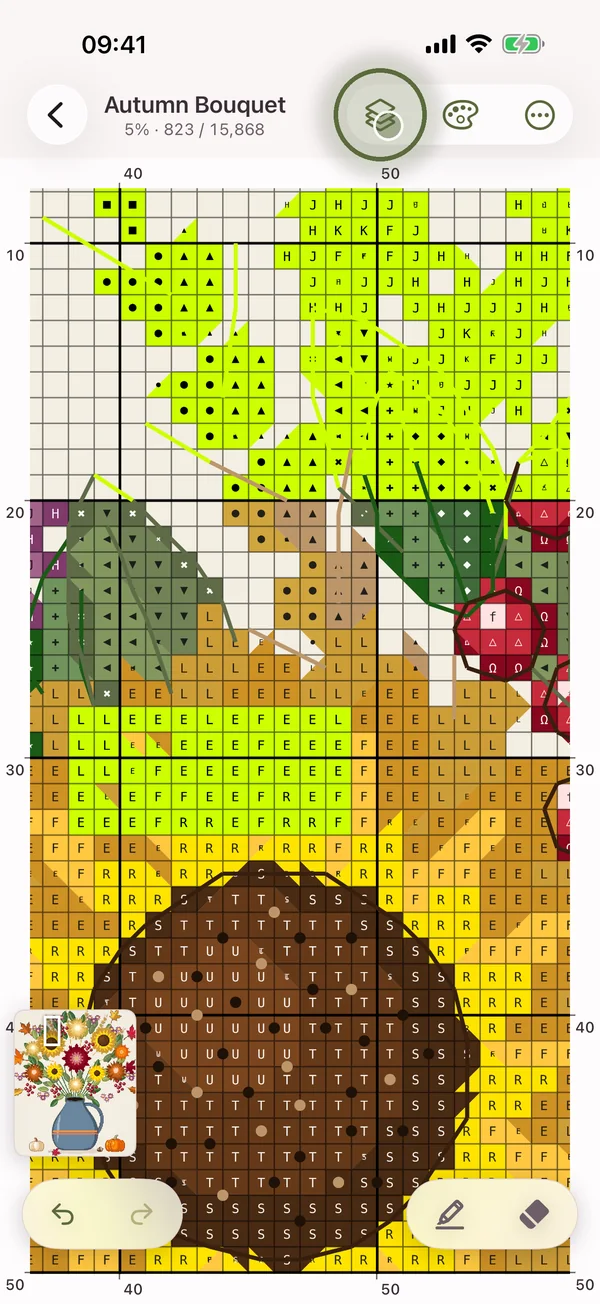
Ten sam wzór haftu krzyżykowego na iPhonie, powiększony tak, że widać symbol w każdej kratce
  • 4formaty wzorów
  • 11języków
  • Bez kontanie trzeba się rejestrować
  • Bez reklambez trackerów
Formaty

Otwiera wzory .xsd, PDF, .oxs i .pat

Pattern Maker, PCStitch, OXS czy PDF — Stitch Garden otwiera plik ze wszystkim, co w nim jest: pełnymi krzyżykami i półkrzyżykami, ćwierćkrzyżykami i krzyżykami petite, ściegiem wstecznym, supełkami francuskimi, koralikami, symbolami i linijkami. Nic nie trzeba przepisywać ręcznie.

× .xsd własny format Pattern Makera — z kolorami i grubością linii oraz rozmiarem koralików
◆ PDF wzory przygotowane do druku, odczytane z grafiki strony — każdy krzyżyk, ścieg wsteczny, supełek i koralik, nazwy nici i liczba nitek z legendy, tytuł i autor — i porównane z liczbą ściegów podaną na wzorze
● PDF jako obraz wzory zapisane jako obraz — na razie w bardzo ograniczonym zakresie: wiele takich plików jeszcze się nie otwiera, a te, które się otworzą, warto sprawdzić po imporcie
▲ .oxs otwarty format haftu krzyżykowego
■ .pat PCStitch, wersje od 6 do 11

Sprawdzone na plikach PDF z programów Pattern Maker, PCStitch, KG-Chart, MacStitch, WinStitch, FlossCross i StitchZoo, także na wzorach zapisanych przez drukarkę PDF i na czarno-białych stronach z samymi symbolami. Gdy odczyt nie zgadza się z tym, co podano na stronie, Stitch Garden o tym mówi, zamiast otwierać błędny wzór. Zdjęcia i skany papierowych wzorów nie są obsługiwane.

Dodawaj wzory z aplikacji albo otwieraj je prosto z aplikacji Pliki, przez AirDrop lub z Maila. Można kilka naraz.

Przy tamborku

Wszystko pod ręką

Każdy ekran jest wygodny w obsłudze z igłą w dłoni.

Legenda kolorów wzoru na iPhonie: każda mulina z symbolem i tym, ile jej wyhaftowano

Zaznaczaj ściegi na bieżąco

Dotknij kratki, by ją zaznaczyć. Cofnąć możesz zawsze jednym dotknięciem.

  • Pełne krzyżyki, półkrzyżyki, ćwierćkrzyżyki i krzyżyki petite
  • Ołówek i gumka, cofanie i przywracanie
  • Legenda pokazuje, ile każdej nici już wyhaftowano
  • Legenda dzieli nici według rodzaju ściegu
  • Sortuj legendę według liczby ściegów
  • Linijki, nawigator i znacznik na środku kanwy
  • Obracaj wzór o ćwierć obrotu, by dopasować go do ułożenia kanwy
  • Wybierz kolor oznaczający wykonane ściegi
  • Ekran nie gaśnie, gdy wzór jest otwarty, także w trybie niskiego zużycia energii
Jeden kolor muliny wyróżniony na wzorze haftu krzyżykowego, ze znaczkami podającymi długość każdego ciągu

Po jednym kolorze

Dotknij kratki, by wyróżnić jej nić. Reszta wzoru przygasa.

  • Gdy cztery lub więcej kratek jednego koloru leży obok siebie, widać ich liczbę
  • Licz wzdłuż rzędów, w dół kolumn albo w obu kierunkach
  • Aplikacja obsługuje metodę parkowania: zostaw igłę na kratce, w której jej nić będzie potrzebna dalej
  • Wybierz aktywny obszar, a wszystko poza nim przygaśnie
  • Wypełnienie zaznacza cały wyróżniony kolor jednym dotknięciem albo tylko w aktywnym obszarze
  • Kłódka trzyma wyróżniony kolor: przypadkowe dotknięcie innego go nie zmienia
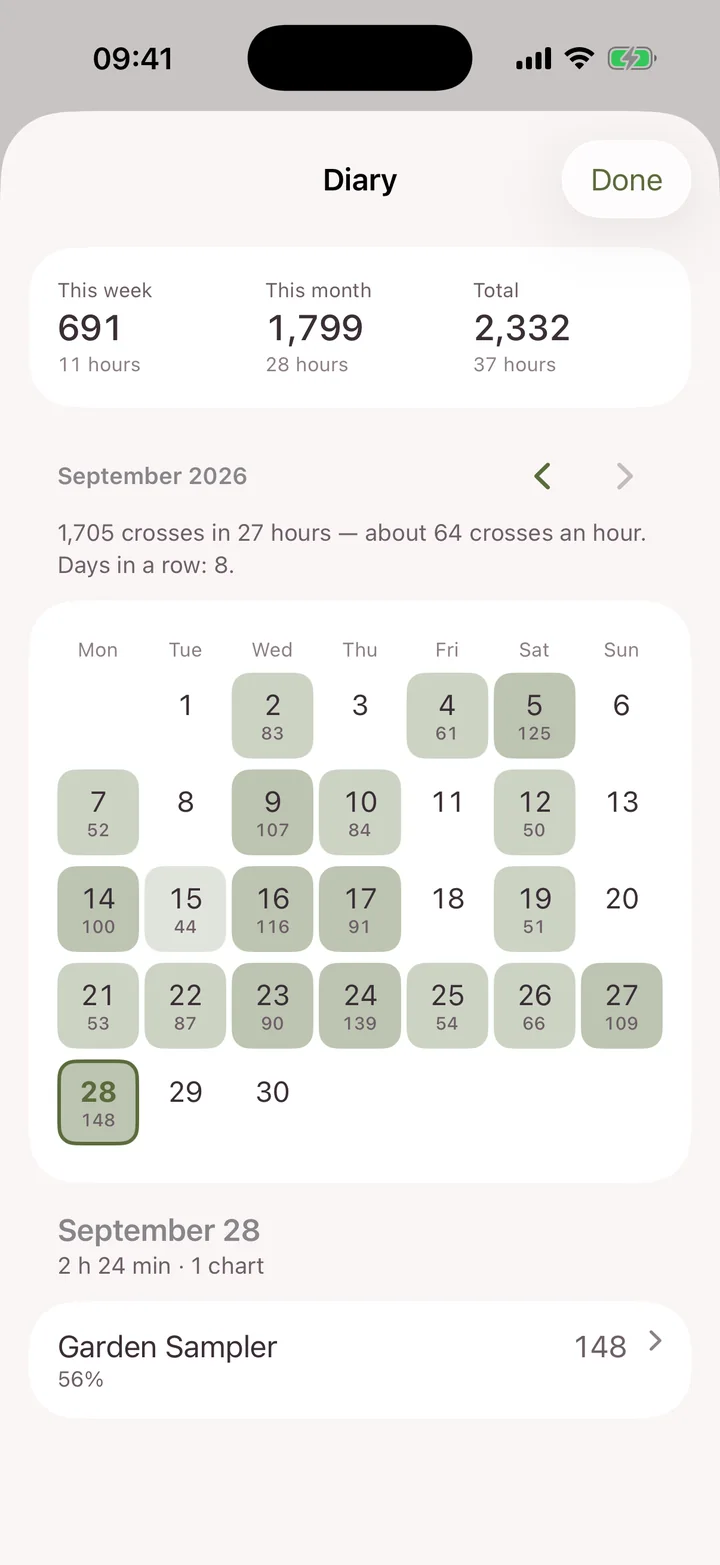
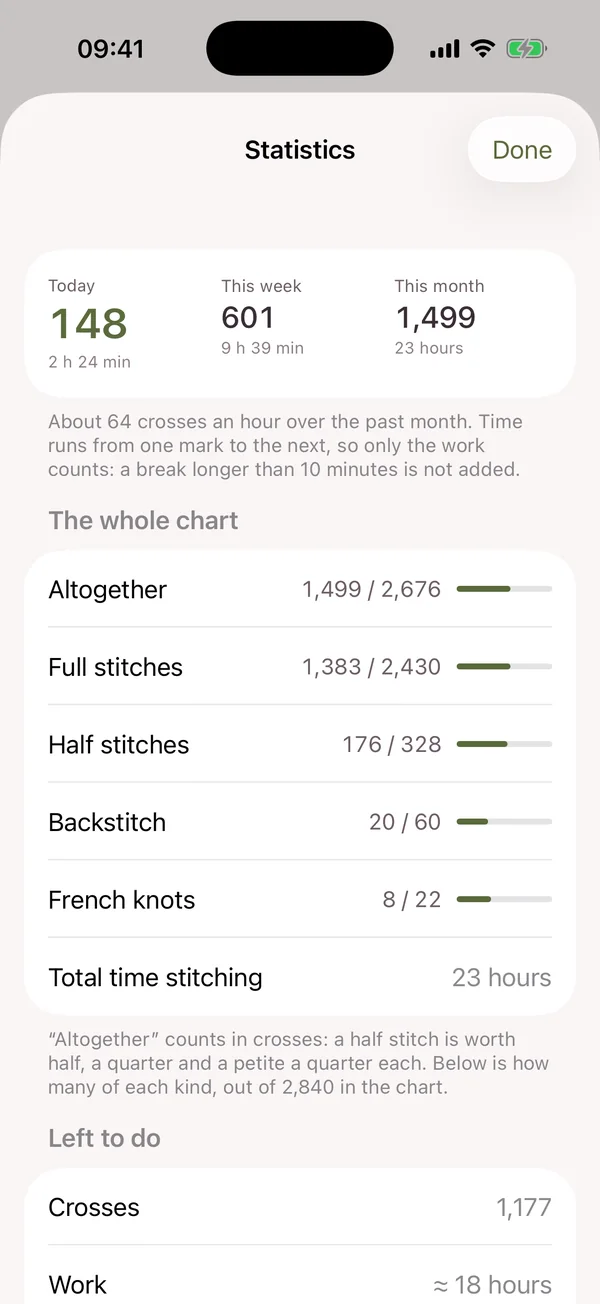
Dziennik haftowania: kalendarz wieczorów przy hafcie i statystyki dnia

Dziennik i statystyki

Dziennik pokazuje, kiedy i ile haftowano, a obok są statystyki.

  • Czas haftowania — przerwy się nie liczą
  • Najlepszy dzień, dni z rzędu, krzyżyki na godzinę
  • Miesięczne podsumowania z podziałem na wzory
  • Prognoza daty ukończenia po tygodniu pracy
  • Wyłącz wzór ze statystyk jednym przełącznikiem
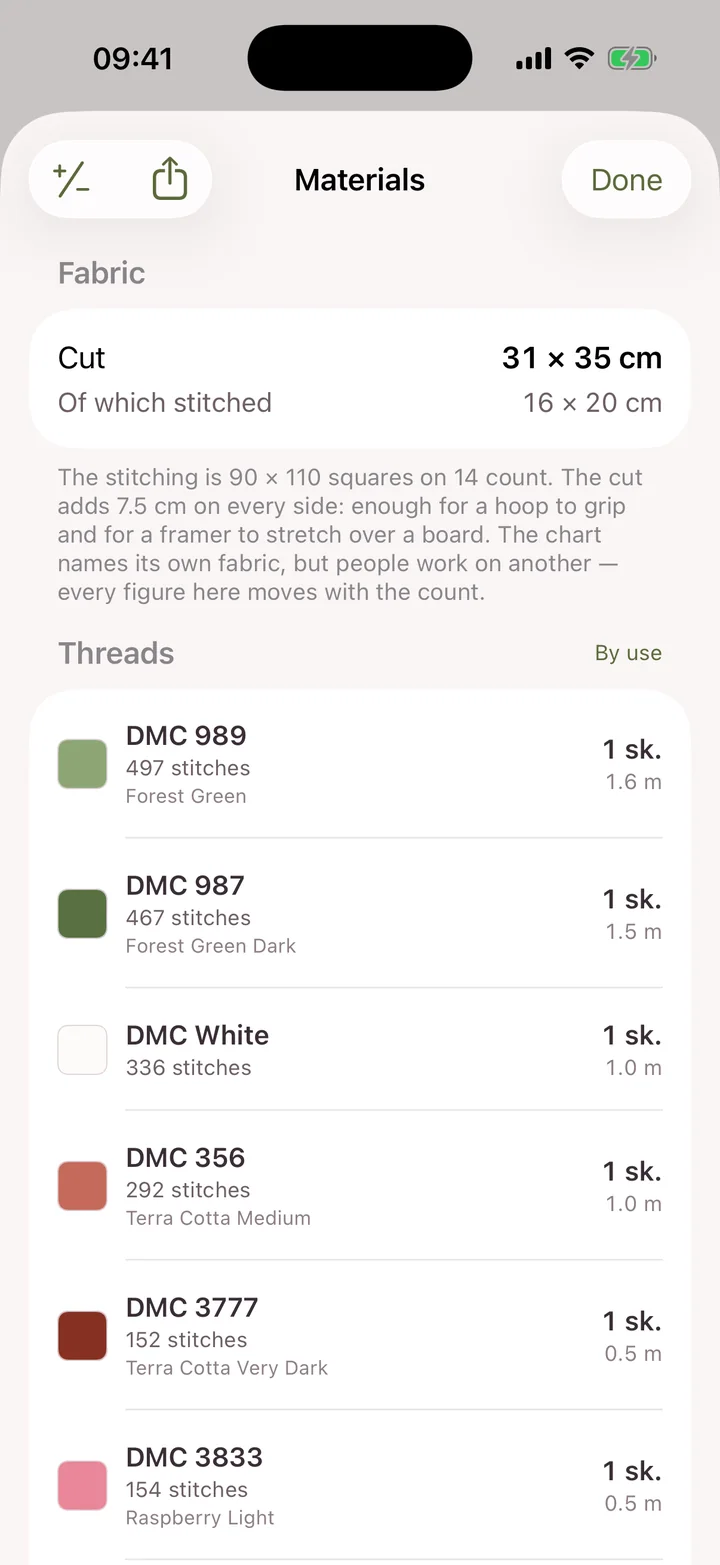
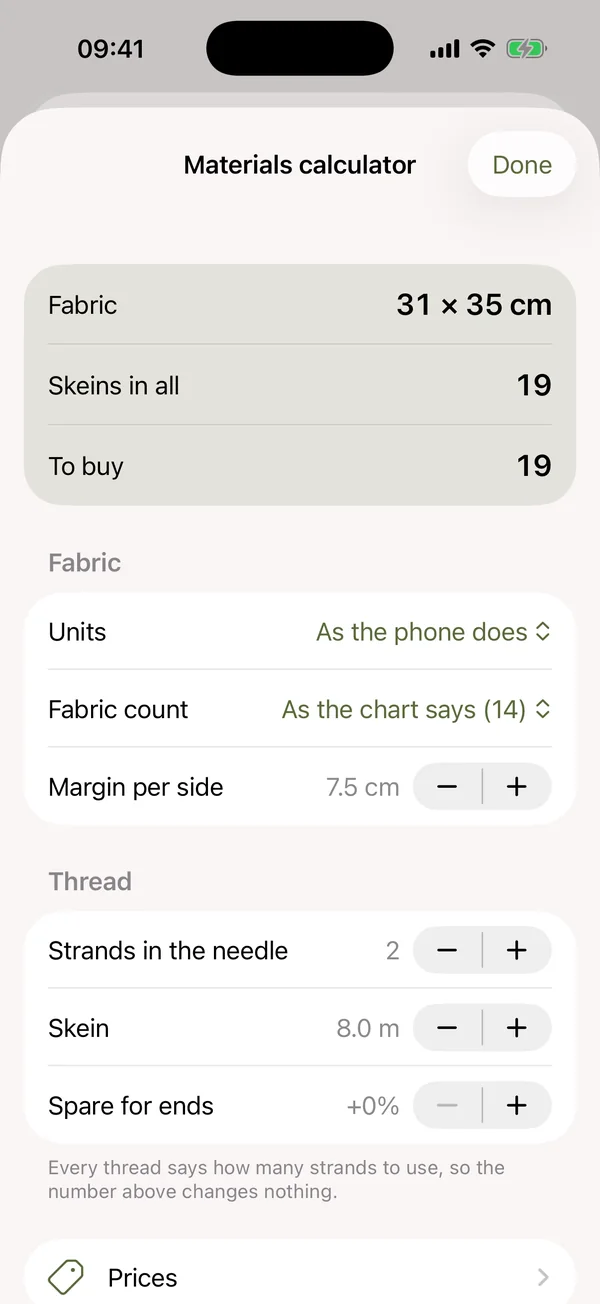
Lista muliny do wzoru haftu krzyżykowego z potrzebnymi motkami i cenami

Mulina, zapas i lista zakupów

Jeszcze przed pierwszym ściegiem: ile kanwy, ile motków DMC lub innej muliny i ile to będzie kosztować.

  • Rozmiar kanwy według wybranej gęstości i zapasu z każdej strony
  • Kalkulator motków: nitki w igle, długość motka i zapas na końcówki
  • Ceny według marki lub nici i kosztorys w PDF
  • Zaznacz, co masz już w zapasie; reszta to lista zakupów
  • Oblicz ilość koralików i używaj jednostek metrycznych lub imperialnych
iPad

Miejsce na cały wzór

Na iPadzie paleta mieści się na pasku narzędzi, więc na wzór zostaje więcej miejsca.

Zbliżenie wzoru Stitch Garden na iPadzie: część kwiatu jest już wyszyta, a cały kwiat jest widoczny

Na wszystkich urządzeniach

iPhone i iPad synchronizują wzory i postęp przez twój prywatny iCloud, Android — przez prywatny folder na twoim Dysku Google. Postęp można przenieść między iPhone’em a Androidem za pomocą pliku postępu.

Tryb jasny i ciemny

Spokojny interfejs nie odciąga uwagi od kolorów wzoru.

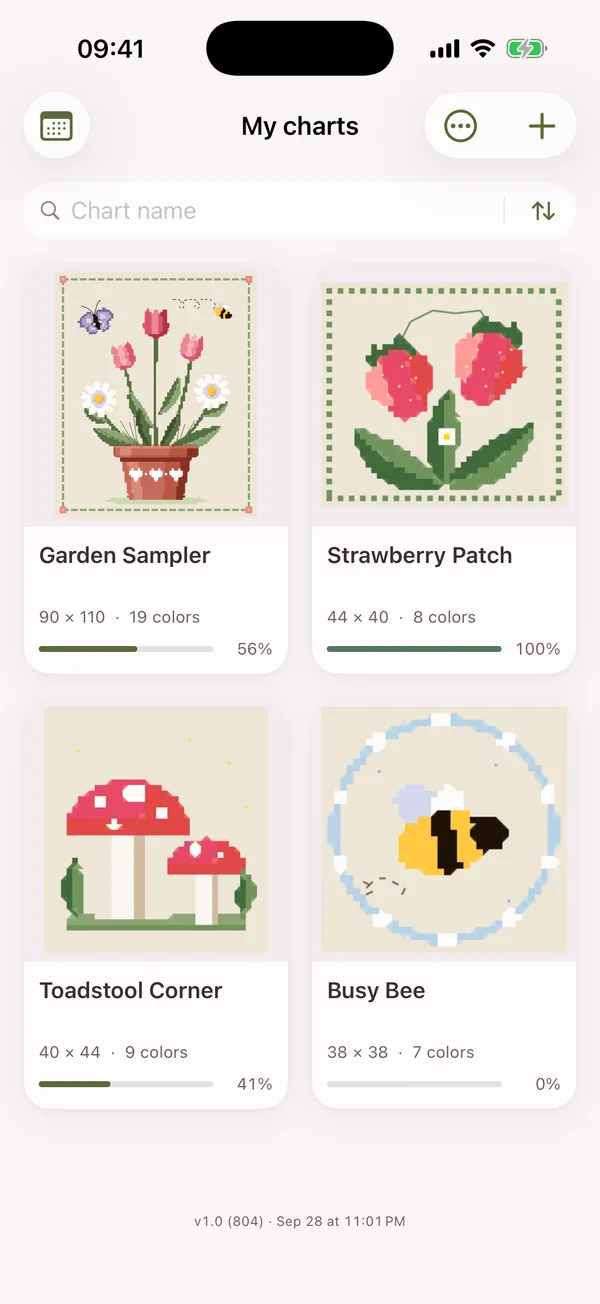
Wszystkie wzory w jednym miejscu

Szukaj, filtruj i sortuj według ostatniego otwarcia, nazwy lub postępu.

Aktywny obszar

Aktywny obszar

Przeciągnij prostokąt albo obrysuj palcem fragment, który haftujesz dziś. Reszta wzoru przygasa i wyróżnia się tylko twój fragment.

  • Prostokąt lub kształt odręczny
  • Niczego poza obszarem nie da się zaznaczyć przez pomyłkę
  • Licznik pokazuje, ile ściegów w obszarze jest już wyhaftowanych
  • Usuń obszar, gdy przejdziesz dalej
Aktywny obszar zaznaczony wokół stokrotki na wzorze haftu krzyżykowego na iPadzie, reszta wzoru przygaszona
Rysowanie palcem aktywnego obszaru wokół tulipana na iPhonie
Z bliska

Jasne od pierwszego spojrzenia

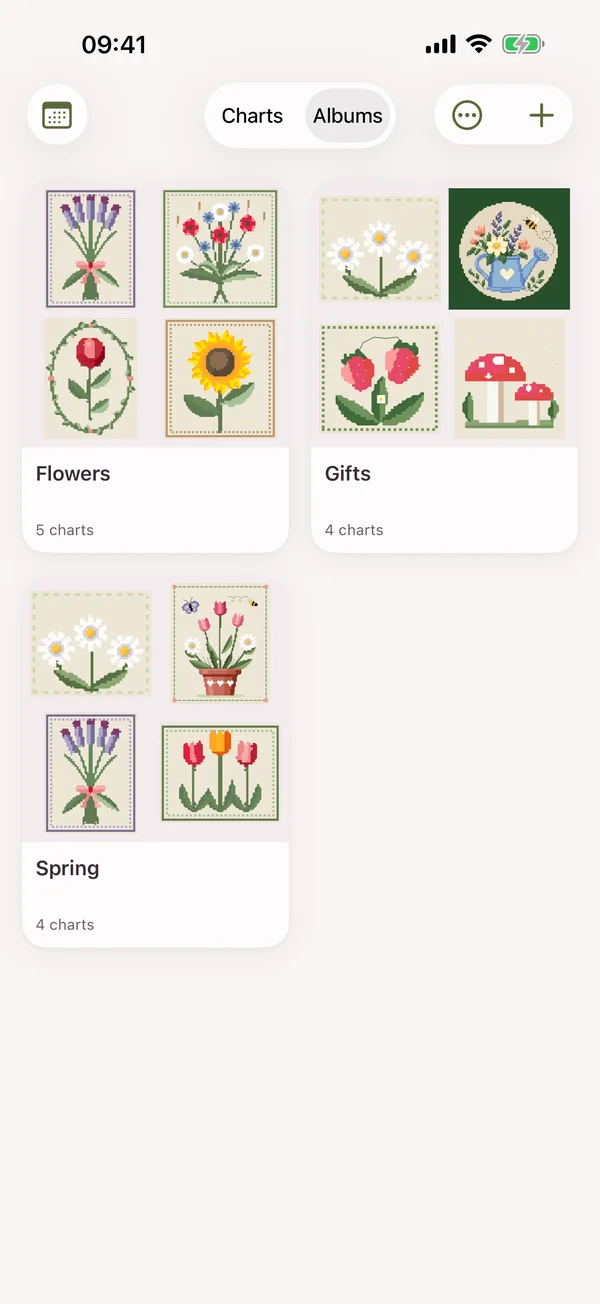
Albumy

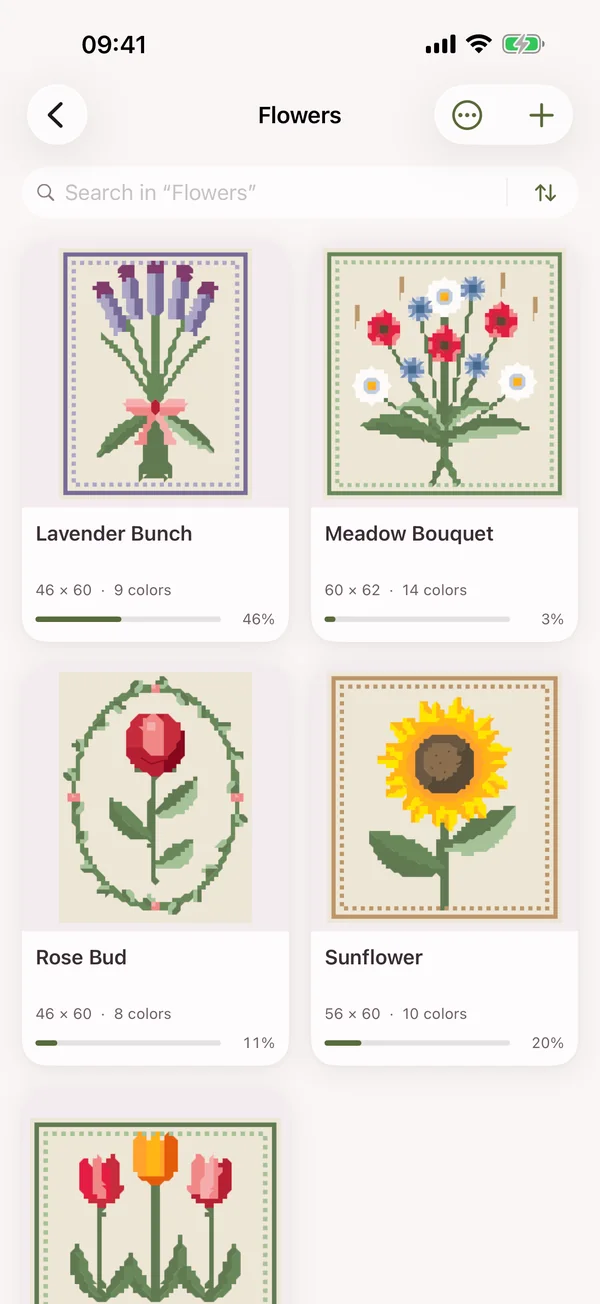
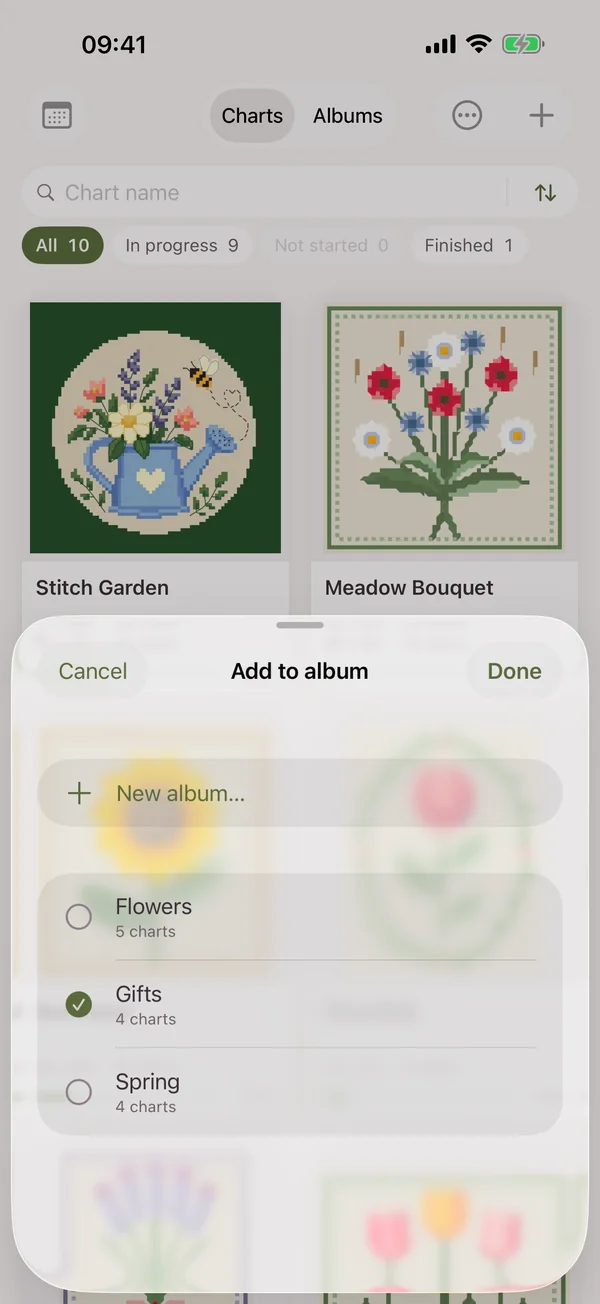
Wzory w albumach

Przechowuj wzory w albumach. Jeden wzór może być w kilku albumach naraz, a albumy synchronizują się między twoimi urządzeniami.

Warstwy

Tylko to, czego potrzebujesz

Jeden przycisk nad wzorem ukrywa symbole, to, co zaznaczone, albo dowolny rodzaj ściegu: krzyżyki, półkrzyżyki, ścieg wsteczny, supełki, koraliki.

Zdjęcia i film

Od pierwszego krzyżyka

Stitch Garden pamięta, kiedy zaznaczono każdy ścieg, więc może pokazać, jak haft powstawał wieczór po wieczorze.

  • Film timelapse ze wzoru albo ze zdjęć
  • Zapisuj zdjęcia postępów, odtwarzaj wzór lub twórz pokaz slajdów ze zdjęć
  • Wzór obok zdjęć i pionowy film
  • Pionowy do Reels i TikToka albo w kształcie samego wzoru
  • Każde zdjęcie pamięta, ile było gotowe w chwili, gdy je zrobiono
Więcej funkcji

Co jeszcze potrafi Stitch Garden

Parkuj igły

Zaznacz kratkę, w której czeka każda igła. Wszystkie igły widać na wzorze i na liście.

Jak dodać wzór

Dodawaj wzory z aplikacji albo otwieraj je prosto z aplikacji Pliki, przez AirDrop lub z Maila — nawet kilka naraz.

Nawigator

Gdy wzór jest powiększony, nawigator pokazuje, którą jego część widzisz.

Ekran nie gaśnie

Gdy wzór jest otwarty, ekran pozostaje włączony i nie gaśnie.

Popraw symbol

Daj nici inny symbol, nawet ten z papierowego wzoru. Tam też poprawisz jej nazwę i numer.

Siatka według upodobań

Ustaw kształt, grubość, intensywność i kolor siatki, linijki oraz kolor zaznaczenia.

Przenoś się między iPhone’em a Androidem

Plik postępu przenosi twoją pracę na inne urządzenie: iPhone’a, iPada lub Androida.

Reset lub usunięcie

Reset przywraca czystą kanwę, a dziennik zaczyna wzór od nowa. Usunięcie kasuje wzór razem z jego dniami w dzienniku.

Koraliki, supełki i kontury

Pełne krzyżyki, półkrzyżyki, ćwierćkrzyżyki i krzyżyki petite, ścieg wsteczny, supełki francuskie i koraliki.

Albumy na wzory

Układaj wzory w albumach, jak ci wygodnie. Jeden wzór może być w kilku albumach, a albumy synchronizują się między twoimi urządzeniami.

Języki

Po polsku i w dziesięciu innych językach

Stitch Garden używa języka twojego urządzenia.

Prywatność

Wszystko zostaje u ciebie

Konto nie jest potrzebne. Aplikacja nie zbiera żadnych danych.

  • Bez rejestracjiBez logowania, hasła i adresu e-mail.
  • Bez reklam i analitykiStitch Garden nie zbiera żadnych informacji.
  • Twój własny iCloudiPhone i iPad synchronizują się przez twoją prywatną bazę danych iCloud.
  • Twój własny Dysk GoogleNa Androidzie to ukryty folder, który widzi tylko aplikacja.
  • Zdjęcia tylko na urządzeniuStitch Garden przechowuje zdjęcia postępów na urządzeniu, na którym je dodajesz, i nigdy ich nie synchronizuje ani nigdzie nie wysyła.
  • Plik postępuWyeksportuj postęp, zrób kopię zapasową albo samodzielnie przenieś go na inne urządzenie.
  • Bez limitówTyle wzorów, zdjęć i filmów, ile zmieści urządzenie.
  • Działa offlineOtwieraj, haftuj i zaznaczaj zupełnie bez połączenia. Potrzebuje go tylko synchronizacja.
Cena

Płacisz raz. Bez subskrypcji.

Bez subskrypcji, bez dopłat, bez limitu wzorów. Wszystkie funkcje od razu.

Jeden zakup

Cenę dla swojego kraju sprawdzisz w App Store lub w Google Play.

  • Bez subskrypcji
  • Bez limitów — tyle wzorów, zdjęć i filmów, ile zmieści urządzenie
  • Bez zakupów w aplikacji
  • Bez reklam
  • Obsługa Chmury rodzinnej
  • iPhone i iPad w jednym zakupie
Pytania

Zanim nawleczesz igłę

Jakie pliki wzorów otwiera Stitch Garden?

Pliki Pattern Maker .xsd, wzory PDF, pliki .oxs i pliki PCStitch .pat w wersjach od 6 do 11. Formatów szyfrowanych, takich jak .saga i .cstx, nie da się otworzyć.

Czy Stitch Garden odczyta kupiony wzór PDF?

Stitch Garden sprawdzono na plikach PDF z programów Pattern Maker, PCStitch, KG-Chart, MacStitch, WinStitch, FlossCross i StitchZoo, także na wzorach zapisanych przez drukarkę PDF i na czarno-białych stronach z samymi symbolami. Odczytuje grafikę strony — każdy pełny i ułamkowy krzyżyk, ścieg wsteczny, supełki francuskie i koraliki, nazwy nici i liczbę nitek z legendy — i porównuje ją z liczbą ściegów podaną na wzorze. PDF zapisany jako obraz otwiera się na razie w bardzo ograniczonym zakresie: wielu takich plików nie da się jeszcze odczytać, a ten, który się otworzy, warto sprawdzić po imporcie. Gdy odczyt nie zgadza się ze stroną, Stitch Garden o tym mówi, zamiast otwierać błędny wzór. Zdjęcia i skany papierowych wzorów nie są obsługiwane.

Jak otworzyć plik haftu krzyżykowego .xsd na iPhonie?

Otwórz go w Stitch Garden: dotknij pliku w aplikacji Pliki, wyślij go przez AirDrop lub Mail albo dotknij + w aplikacji i go wybierz. Format .xsd Pattern Makera jest odczytywany bezpośrednio, z kolorami, symbolami i ściegiem wstecznym.

Czy mogę otworzyć plik PCStitch .pat na iPhonie lub iPadzie?

Tak. Pliki PCStitch .pat w wersjach od 6 do 11 otwierają się w Stitch Garden na iPhonie i iPadzie.

Czym jest plik .oxs?

OXS to otwarty format haftu krzyżykowego, do którego eksportuje wiele programów do tworzenia wzorów. Zapisz plik .oxs w Plikach, potem dotknij + w Stitch Garden i go wybierz.

Jak zaznaczać wyhaftowane ściegi na wzorze haftu krzyżykowego w PDF?

Dodaj PDF do Stitch Garden, przejrzyj zaimportowany wzór, a potem dotykaj kratek, by zaznaczyć je jako wyhaftowane. Jeśli PDF zapisano jako obraz, przed rozpoczęciem sprawdź rozpoznane kolory i ściegi.

Czy mogę zaznaczać ścieg wsteczny, supełki francuskie i koraliki?

Tak. Ołówkiem dotknij linii ściegu wstecznego, supełka albo koralika, by go zaznaczyć, tak jak kratkę. Ćwierćkrzyżyki, krzyżyki petite i krzyżyki trzy czwarte też zaznacza się pojedynczo — do czterech nici w jednej kratce.

Czy mogę zobaczyć tylko jeden kolor i policzyć kratki pod rząd?

Dotknij dowolnej kratki w tym kolorze albo jego próbki na palecie, a wszystkie inne nici przygasną. Gdy kolor jest wyróżniony, każdy ciąg czterech lub więcej kratek pokazuje swoją długość; w ustawieniach w sekcji „Liczenie” wybierz rzędy, kolumny albo jedno i drugie. „Pokaż wszystkie kolory” przywraca resztę.

Czy mogę pracować tylko nad jednym fragmentem wzoru?

Tak. Włącz „Wybór aktywnego obszaru” w ustawieniach, a potem przeciągnij prostokąt albo obrysuj odręcznie wybrany fragment. Wszystko poza nim przygasa i nie da się tego przypadkiem zaznaczyć, a licznik pokazuje, jaka część obszaru jest już gotowa.

Czy aplikacja obsługuje metodę parkowania?

Tak. Włącz „Parkowanie” w ustawieniach, a pojawi się narzędzie „Parkuj”: zaznacz kratkę, na której czeka każda nawleczona igła, znajdź je wszystkie na jednej liście i wyjmij jedną igłę albo wszystkie, gdy skończysz.

Czy mogę obrócić wzór?

Tak, o ćwierć obrotu naraz, w lewo lub w prawo, w sekcji „Obrót wzoru” w ustawieniach. Każdy wzór pamięta swój obrót.

Czy mogę zmienić symbole we wzorze?

Tak. Otwórz legendę, dotknij „Edytuj nici” i nadaj dowolnej nici inny symbol — z listy albo własny znak. Wzory z tą samą czcionką symboli też przejmą zmianę, a „Jak było” przywraca pierwotny symbol.

Ile motków muliny potrzebuję na wzór?

Ekran „Materiały” pokazuje każdą nić ze wzoru i liczbę potrzebnych motków — według wybranej liczby nitek w igle i długości motka. Zaznacz, co masz już w zapasie, a reszta stanie się listą zakupów.

Ile potrwa mój haft krzyżykowy?

Dziennik haftowania zapisuje czas pracy i liczbę krzyżyków z każdego dnia, a po tygodniu pracy prognozuje datę ukończenia.

Czy mogę wyeksportować wzór do .oxs lub innego formatu?

Nie. Stitch Garden otwiera wzory, ale ich nie konwertuje ani nie eksportuje. Udostępnić możesz plik postępu, listę materiałów w PDF oraz swoje zdjęcia i filmy.

Czy potrzebuję konta?

Nie. Nie ma rejestracji, logowania ani serwera Stitch Garden. Wszystko zostaje na twoim urządzeniu.

Czy postęp synchronizuje się między urządzeniami?

Między iPhone’em a iPadem — przez twój prywatny iCloud. Na Androidzie — przez prywatny folder na twoim Dysku Google, który widzi tylko aplikacja. Zdjęcia zostają na urządzeniu, na którym je dodajesz.

Czy mogę przenieść wzór między iPhone’em a Androidem?

Tak. Udostępnij plik postępu z jednego urządzenia i otwórz go na drugim. Przenosi zaznaczenia, resety i zaparkowane igły dla jednego wzoru lub kilku; otwórz ten sam plik wzoru na nowym urządzeniu, a praca już tam będzie.

Czy jest subskrypcja?

Nie. Stitch Garden kupuje się raz. Nie ma zakupów w aplikacji, reklam, subskrypcji ani limitu wzorów, a aplikacja obsługuje Chmurę rodzinną. Zakupy w App Store i Google Play są od siebie niezależne.

Na czym działa?

Stitch Garden działa na iPhonie i iPadzie z systemem iOS lub iPadOS 17 albo nowszym oraz na Androidzie 8 lub nowszym. Aplikacja jest w App Store i w Google Play.

Jak zmienić język aplikacji?

Stitch Garden mówi językiem twojego urządzenia. Aby używać innego tylko w tej aplikacji, wybierz go w ustawieniach systemu: w Stitch Garden › Język na iPhonie i iPadzie albo w sekcji Języki aplikacji na Androidzie 13 lub nowszym. Krok po kroku, ze zrzutami ekranu.

Co zrobić, jeśli coś jest nie tak z moim wzorem?

Napisz na [email protected], podając nazwę wzoru i zrzut ekranu. Więcej na stronie pomocy.
Podejmij pracę tam, gdzie ją przerwano.

Stitch Garden na iPhone’a, iPada i Androida. W App Store i w Google Play.