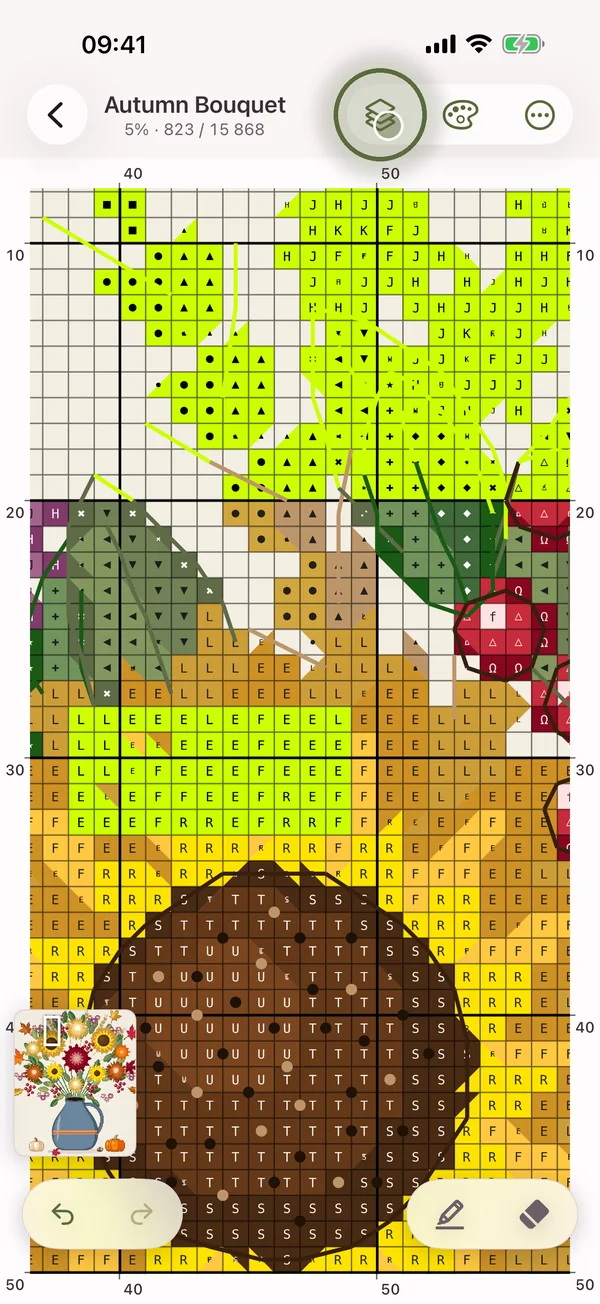
Оновлюйте застосунок регулярно. Ми щодня додаємо новий функціонал і виправляємо помилки. Перед вишиванням перевірте оновлення в App Store чи Google Play.

Застосунок для вишивки хрестиком · iPhone, iPad і Android

Вишивайте клітинка за клітинкою.

Відкривайте схеми для вишивки хрестиком у форматах .xsd, PDF, .oxs і .pat. Позначайте вишите, виділяйте потрібний колір і продовжуйте з того місця, де зупинилися.

Збільшена схема Stitch Garden на iPad: частина квітки вже вишита, а саму квітку видно цілком
Та сама схема на iPhone: збільшення дає змогу роздивитися символ у кожній клітинці
  • 4формати схем
  • 11мов
  • Без акаунтанічого не треба реєструвати
  • Без рекламиі без трекерів
Формати

Працює з .xsd, PDF, .oxs і .pat

Pattern Maker, PCStitch, OXS чи PDF — Stitch Garden відкриває файл з усім, що в ньому є: хрестиками й півхрестиками, чвертями й петітами, бекстічем, французькими вузликами, бісером, символами й лінійками. Нічого не треба переносити вручну.

× .xsd Власний формат Pattern Maker: кольори ліній, їхня товщина й розмір бісеру.
◆ PDF Схеми для друку. Stitch Garden читає векторну графіку сторінки: хрестики, бекстіч, вузлики й бісер, назви ниток і кількість складань із ключа схеми, назву й автора. А потім перевіряє, чи збігається кількість стібків із надрукованою на схемі.
● PDF-зображення Схеми, збережені як зображення, поки відкриваються дуже обмежено: багато таких файлів ще не читається. Якщо файл відкрився, перевірте результат після імпорту.
▲ .oxs Відкритий формат схем для вишивки.
■ .pat Файли PCStitch версій 6–11.

Перевірено на PDF з Pattern Maker, PCStitch, KG-Chart, MacStitch, WinStitch, FlossCross і StitchZoo, зокрема на схемах, збережених через PDF-принтер, і на чорно-білих сторінках, де схеми позначено лише символами. Якщо прочитане не збігається з тим, що надруковано на сторінці, Stitch Garden про це скаже, а не відкриє схему з помилками. Фото й скани паперових схем не підтримуються.

Додавайте схеми прямо в Stitch Garden або відкривайте їх із «Файлів», AirDrop чи «Пошти». Можна імпортувати кілька файлів одразу.

Під час вишивання

Усе потрібне — під рукою

Кожен екран зроблено так, щоб ним було зручно користуватися з голкою в руці.

Ключ кольорів на iPhone: кожен колір муліне зі своїм символом і прогресом вишивання

Позначайте, що вже вишито

Торкніться клітинки, щоб позначити її. Скасувати дію можна одним дотиком.

  • Хрестики, півхрестики, чверті й петіти
  • Олівець і гумка, скасування та повтор дій
  • Ключ кольорів показує, скільки вже вишито кожною ниткою
  • У ключі кольорів нитки розкладено за видами стібків
  • Сортуйте ключ кольорів за кількістю стібків
  • Лінійки, навігатор і позначка центру полотна
  • Повертайте схему на чверть оберту, щоб вона лежала так, як ви тримаєте полотно
  • Обирайте колір, яким позначати вишиті стібки
  • Коли схема відкрита, екран не гасне, навіть у режимі енергозбереження
На схемі виділено один колір муліне, а мітки показують, скільки його клітинок іде поспіль

Вишивайте по одному кольору

Торкніться клітинки, щоб виділити нитку. Решта схеми стане приглушеною.

  • Якщо клітинок одного кольору чотири поспіль чи більше, то відображається їх кількість
  • Рахуйте вздовж рядів, стовпців або в обох напрямках
  • Застосунок підтримує метод паркування: лишайте голку на клітинці, де її нитка знадобиться далі
  • Виділіть робочу ділянку, і все поза нею приглушиться
  • Заливка позначає весь виділений колір одним дотиком, або лише в межах робочої ділянки
  • Замок тримає виділений колір: випадковий дотик по іншому його не перемикає
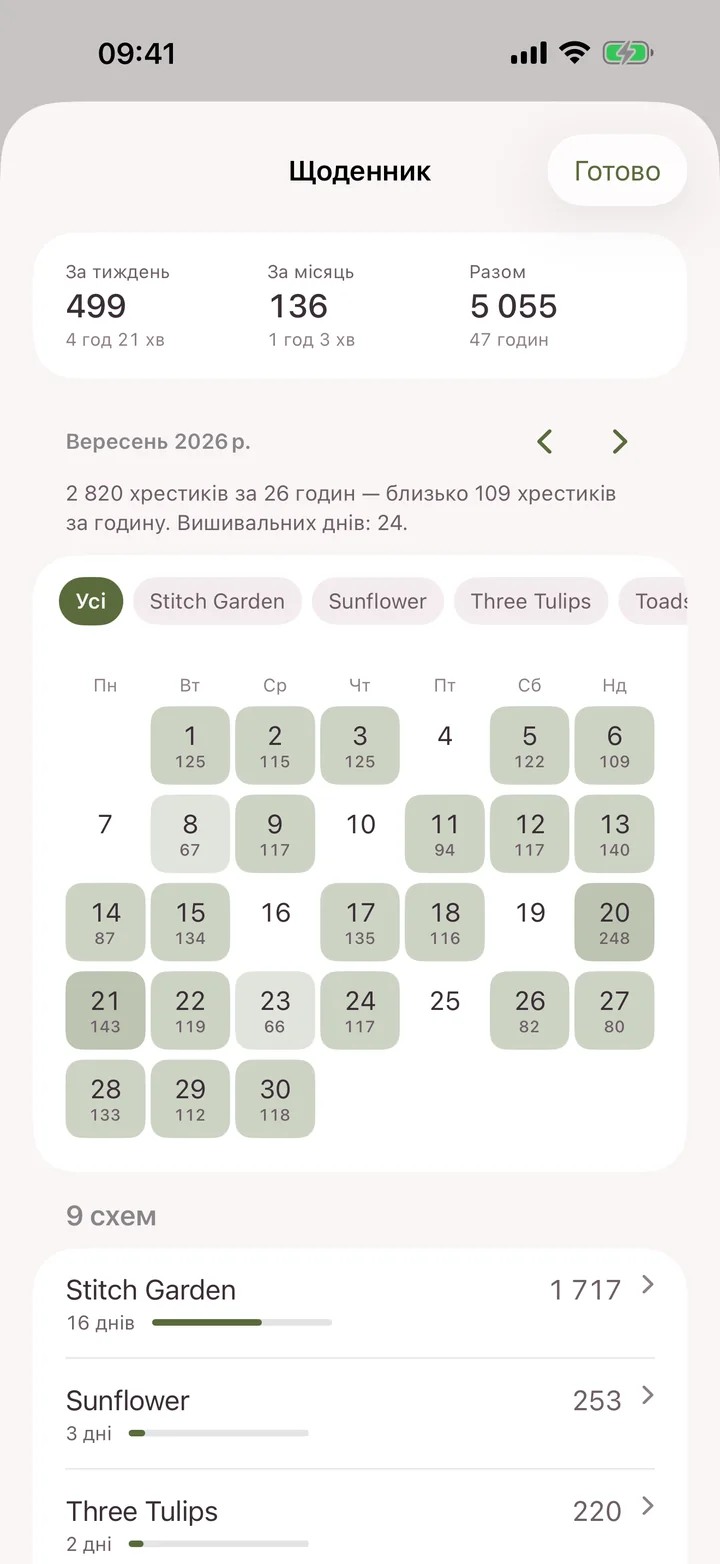
Щоденник вишивання: календар вечорів за вишиванням і підсумки дня

Щоденник і статистика

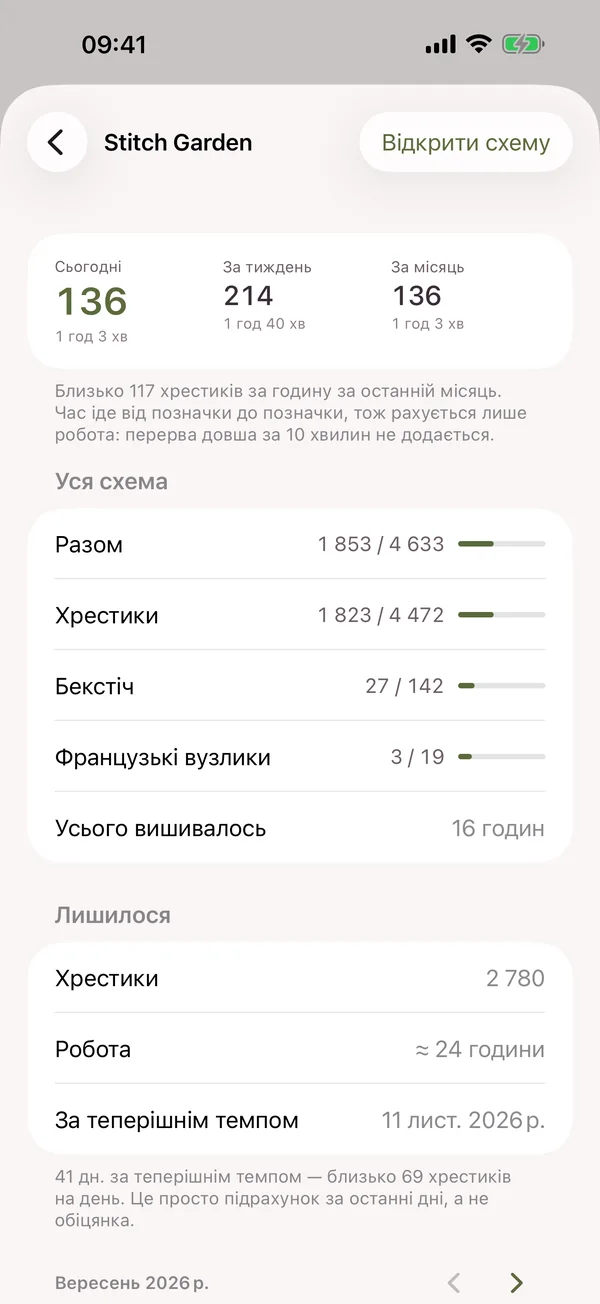
Щоденник показує, коли і скільки ви вишивали. Поруч — статистика вашої роботи.

  • Чистий час вишивання без перерв
  • Найкращий день, скільки днів поспіль і скільки хрестиків за годину
  • Місячні підсумки окремо для кожної схеми
  • Орієнтовна дата завершення — вже після тижня роботи
  • Будь-яку схему можна одним перемикачем прибрати зі статистики
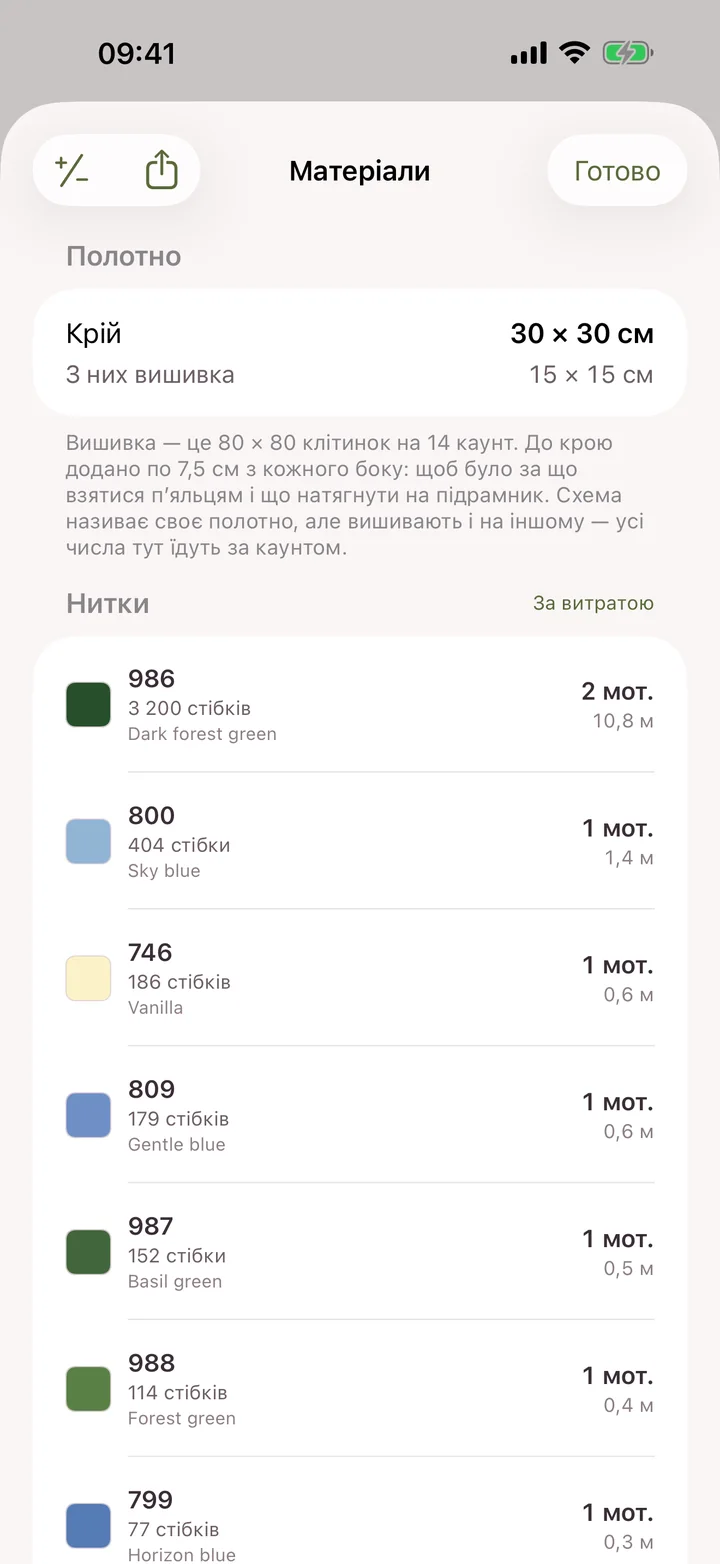
Список муліне для схеми: скільки моточків треба і ціни

Муліне, запас і список покупок

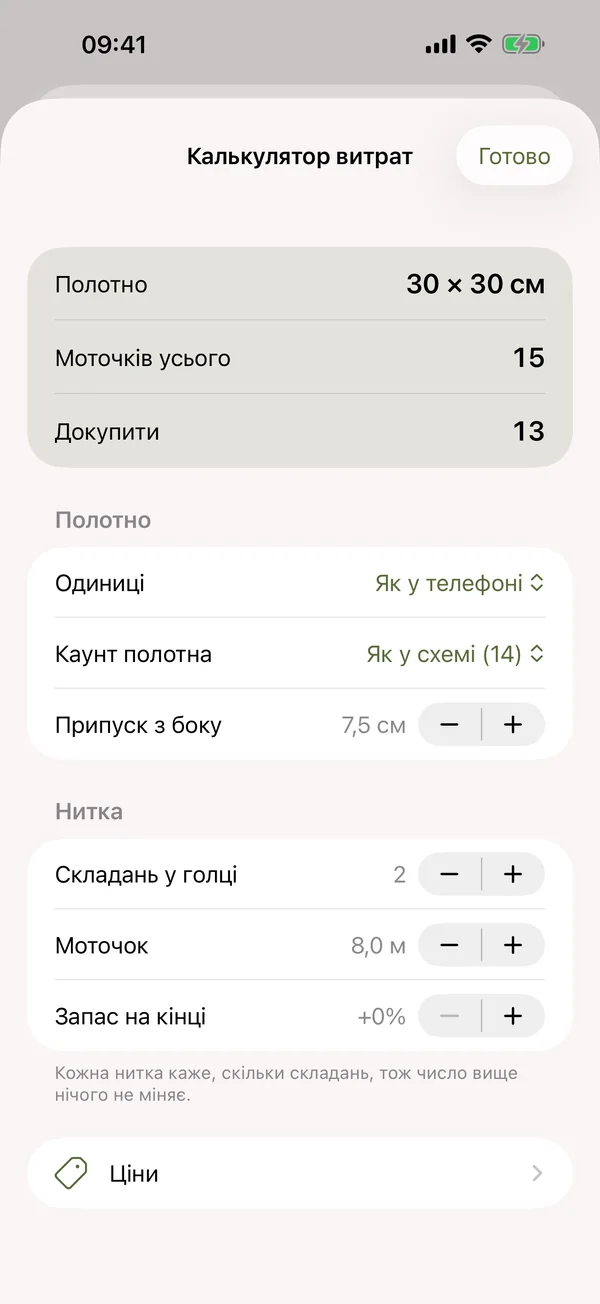
Ще до першого стібка дізнайтеся, скільки потрібно полотна, скільки моточків DMC чи іншого муліне й скільки це коштуватиме.

  • Розмір полотна за вибраним каунтом і запасом з кожного боку
  • Калькулятор моточків: складання, довжина моточка й запас на кінці
  • Ціну можна задати для всього бренду або для окремої нитки; кошторис — у PDF
  • Позначте, що вже є в запасі, а решта стане списком покупок
  • Розраховуйте кількість бісеру й вибирайте сантиметри чи дюйми
iPad

Уся схема — на великому екрані

На iPad палітра стоїть у рядку з інструментами, тож для схеми лишається більше місця.

Збільшена схема Stitch Garden на iPad: частина квітки вже вишита, а саму квітку видно цілком

На всіх пристроях

iPhone і iPad синхронізують схеми й прогрес через ваш приватний iCloud, Android — через приватну теку на вашому Google Диску. Між iPhone та Android прогрес можна перенести за допомогою файлу прогресу.

Світла й темна теми

Спокійний інтерфейс не відволікає від кольорів схеми.

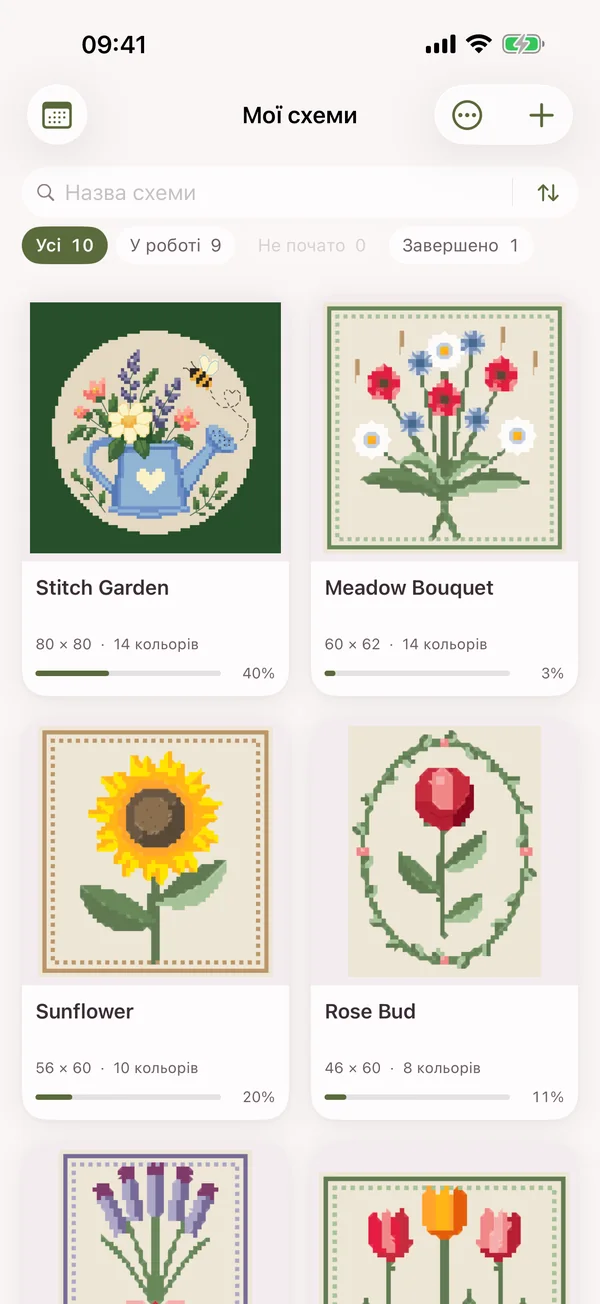
Усі схеми в одному місці

Шукайте, фільтруйте й сортуйте за часом останнього відкриття, назвою або прогресом.

Робоча ділянка

Робоча ділянка

Виділіть прямокутником або обведіть пальцем частину, за яку беретеся сьогодні. Решта схеми стане блідою, і ви бачитимете лише свою ділянку.

  • Прямокутником або від руки
  • Поза робочою ділянкою нічого не позначиться випадково
  • Лічильник показує, скільки стібків у ділянці вже вишито
  • Коли перейдете далі, приберіть ділянку
Робоча ділянка навколо ромашки на iPad, решта схеми приглушена
На iPhone робочу ділянку обводять пальцем навколо тюльпана
Зблизька

Зрозуміло з першого погляду

Альбоми

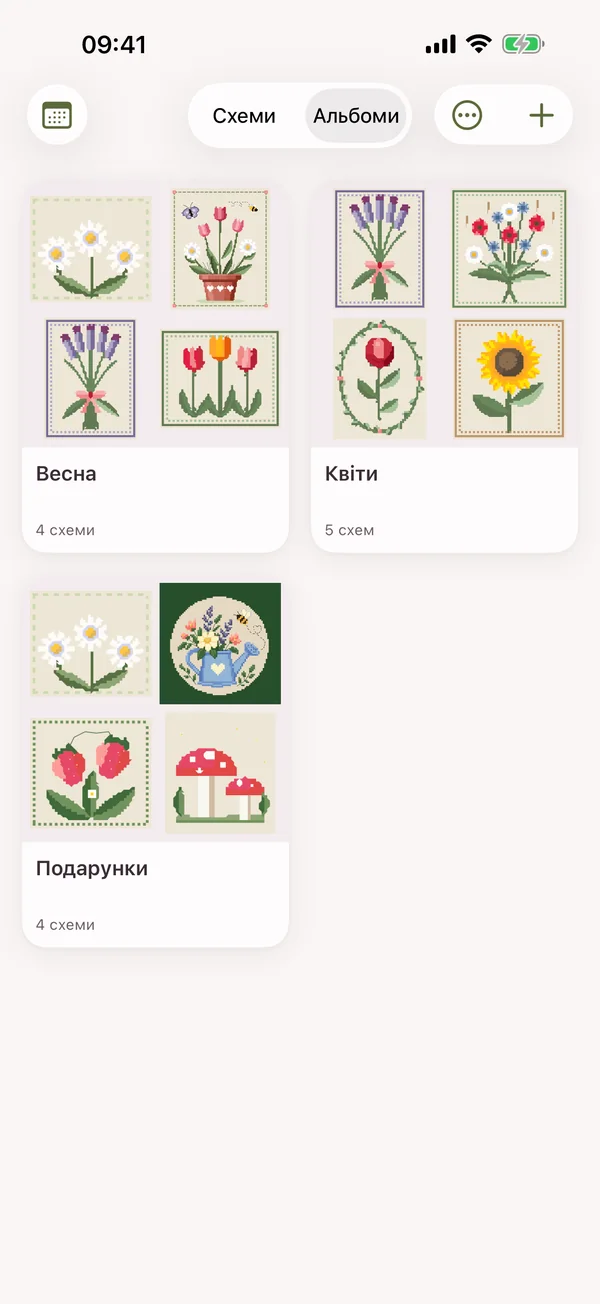
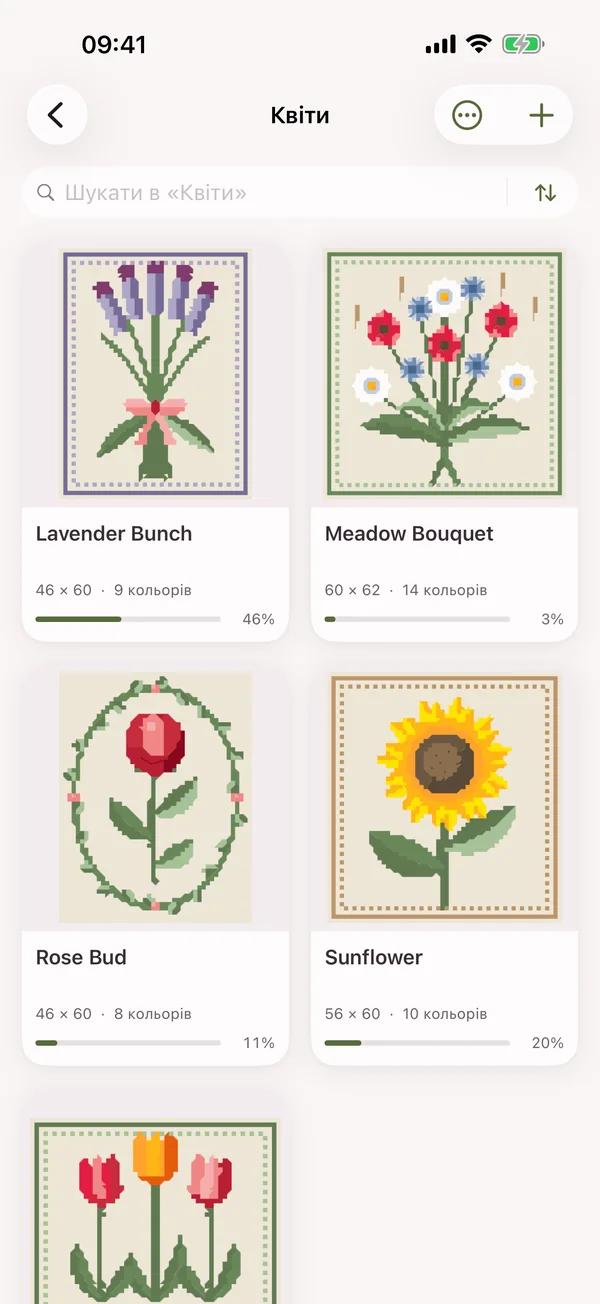
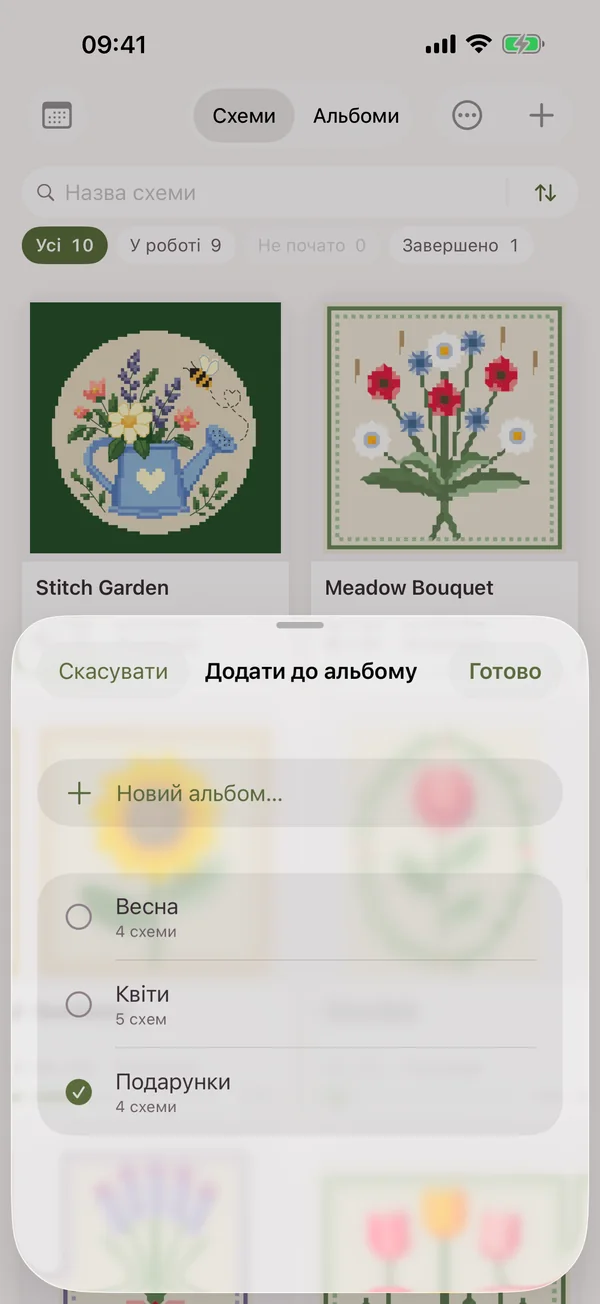
Схеми в альбомах

Зберігайте схеми в альбомах. Одна схема може бути в кількох альбомах одразу, а альбоми синхронізуються між пристроями.

Шари

Лише те, що потрібно

Одна кнопка над схемою ховає символи, позначене або будь-який вид стібків: хрестики, півхрестики, бекстіч, вузлики, бісер.

Світлини й відео

Від першого хрестика

Stitch Garden пам’ятає, коли ви позначили кожен стібок, тож може показати, як з’являлася вишивка, вечір за вечором.

  • Прискорене відео зі схеми або з ваших світлин
  • Зберігайте світлини процесу, дивіться, як заповнювалася схема, або складайте слайдшоу зі світлин
  • Схема поруч зі світлинами й вертикальне відео
  • Вертикально для Reels і TikTok або в пропорціях самої схеми
  • Для кожної світлини зберігається прогрес на момент знімка
Інші можливості

Що ще вміє Stitch Garden

Паркування голок

Позначайте клітинку, де чекає голка. Усі голки видно на схемі й у списку.

Як додати схему

Додавайте схеми в застосунку або відкривайте просто з «Файлів», AirDrop чи «Пошти», хоч кілька одразу.

Навігатор

Коли схема збільшена, навігатор показує, яку її частину ви зараз бачите.

Екран не гасне

Коли схема відкрита, екран завжди активний і не гасне.

Свій символ

Виберіть для нитки інший символ, хоч і той самий, що на паперовій схемі. Тут же можна виправити назву й номер нитки.

Сітка на ваш смак

Налаштуйте сітку: форму, товщину, насиченість і колір, а також лінійки й колір позначок.

Між iPhone та Android

Файл прогресу переносить вишите на інший пристрій: iPhone, iPad чи Android.

Скинути чи видалити

Скидання знімає всі позначки, і щоденник починає схему заново. Видалення прибирає схему разом з усіма її днями в щоденнику.

Бісер, вузлики й бекстіч

Хрестики, півхрестики, чверті й петіти, бекстіч, французькі вузлики й бісер.

Альбоми для схем

Розкладайте схеми по альбомах, як вам зручно. Одна схема може бути в кількох альбомах, а альбоми синхронізуються між пристроями.

Мови

Українською та ще десятьма мовами

Stitch Garden працює мовою вашого пристрою.

Приватність

Усе лишається у вас

Реєстрація не потрібна. Застосунок не збирає жодних даних.

  • Без реєстраціїНі логіна, ні пароля, ні пошти.
  • Без реклами й аналітикиStitch Garden не збирає ніяку інформацію.
  • Ваш iCloudiPhone та iPad синхронізуються через вашу приватну базу в iCloud.
  • Ваш Google ДискНа Android це прихована тека, яку бачить тільки застосунок.
  • Світлини — лише на пристроїStitch Garden зберігає світлини процесу на тому пристрої, де ви їх додали, і не синхронізує їх та нікуди не вивантажує.
  • Файл у ваших рукахЕкспортуйте прогрес, зберігайте копію або самі перенесіть його на інший пристрій.
  • Без обмеженьСтільки схем, світлин і відео, скільки вміститься на пристрої.
  • Без інтернетуВідкривайте, вишивайте й позначайте без з’єднання. Воно потрібне лише для синхронізації.
Ціна

Платите один раз. Без підписки.

Без підписки й доплат, безлім на схеми. Усі функції доступні одразу.

Одна покупка

Ціну для вашої країни дивіться в App Store або Google Play.

  • Без підписки
  • Без обмежень на схеми, світлини й відео
  • Без покупок у застосунку
  • Без реклами
  • Підтримує Сімейний доступ
  • iPhone та iPad за одну покупку
Запитання

Перш ніж засилити нитку

Які формати схем підтримує Stitch Garden?

Файли Pattern Maker .xsd, PDF-схеми, файли .oxs і PCStitch .pat версій від 6 до 11. Зашифровані формати, як-от .saga чи .cstx, не відкриваються.

Чи можна відкрити куплену PDF-схему?

Stitch Garden перевірено на PDF з Pattern Maker, PCStitch, KG-Chart, MacStitch, WinStitch, FlossCross і StitchZoo, зокрема на схемах, збережених через PDF-принтер, і на чорно-білих сторінках, де схеми позначено лише символами. Він читає векторну графіку сторінки — кожен хрестик і неповний хрестик, бекстіч, французькі вузлики й бісер, назви ниток і кількість складань із ключа схеми — і звіряє прочитане з кількістю стібків, зазначеною на схемі. PDF, збережені як зображення, поки відкриваються дуже обмежено: багато таких файлів ще не читається, а той, що відкрився, варто перевірити після імпорту. Якщо прочитане не збігається зі сторінкою, Stitch Garden про це скаже, а не відкриє схему з помилками. Фото й скани паперових схем не підтримуються.

Як відкрити .xsd-схему на iPhone?

Відкрийте її в Stitch Garden: торкніться файлу в «Файлах», надішліть його через AirDrop чи «Пошту» або торкніться + у застосунку й виберіть файл. Формат Pattern Maker .xsd читається напряму, з кольорами, символами й бекстічем.

Чи підтримує Stitch Garden файли PCStitch .pat на iPhone та iPad?

Так. Файли PCStitch .pat версій від 6 до 11 відкриваються в Stitch Garden на iPhone та iPad.

Що таке файл .oxs?

OXS — відкритий формат схем для вишивки хрестиком, у якому зберігають схеми багато програм. Збережіть файл .oxs у «Файли», потім торкніться + у Stitch Garden і виберіть його.

Як позначати вишите у PDF-схемі?

Додайте PDF у Stitch Garden, перегляньте імпортовану схему й торкайтеся клітинок, щоб позначати вишите. Якщо PDF збережено як зображення, перед початком перевірте розпізнані кольори й стібки.

Чи можна позначати бекстіч, французькі вузлики й бісер?

Так. Візьміть олівець і торкніться лінії бекстічу, вузлика чи бісеринки — вони позначаються так само, як клітинки. Чверті, петіти й три чверті хрестика теж позначаються окремо, до чотирьох кольорів в одній клітинці.

Чи можна залишити на схемі один колір і порахувати, скільки його клітинок іде поспіль?

Торкніться будь-якої клітинки цього кольору або самого кольору в палітрі, і всі інші нитки приглушаться. Поки колір виділено, біля кожних чотирьох чи більше його клітинок поспіль написано, скільки їх. Як рахувати — уздовж рядів, стовпців чи в обох напрямках, — вибирають у налаштуваннях, у розділі «Підрахунок». Кнопка «Показати всі кольори» повертає решту.

Чи можна працювати лише з частиною схеми?

Так. Увімкніть у налаштуваннях «Робочу ділянку», а тоді виділіть прямокутником або обведіть потрібну частину. Усе поза нею приглушиться, і випадково позначити там нічого не вийде, а лічильник покаже, скільки на ділянці вже вишито.

Чи підтримується метод паркування?

Так. Увімкніть у налаштуваннях «Паркування», і з’явиться інструмент «Паркувати»: позначайте клітинку, де чекає кожна голка з ниткою, знаходьте їх усі в одному списку, а коли закінчите, зніміть одну голку чи всі одразу.

Чи можна повернути схему?

Так, на чверть оберту ліворуч чи праворуч, у налаштуваннях, у розділі «Поворот схеми». Кожна схема пам’ятає свій поворот.

Чи можна змінити символи на схемі?

Так. Відкрийте ключ кольорів, торкніться «Редагувати нитки» й дайте будь-якій нитці інший символ — зі списку або власний. Схеми з тим самим шрифтом символів теж отримають цю зміну, а «Як було» повертає початковий символ.

Як порахувати, скільки моточків муліне потрібно?

На екрані «Матеріали» перелічено всі нитки схеми й скільки моточків кожної потрібно залежно від складання й довжини моточка, які ви вкажете. Позначте, що вже є в запасі, а решта стане списком покупок.

Скільки часу знадобиться на мою вишивку?

Щоденник записує, скільки часу ви вишиваєте і скільки хрестиків робите щодня, а вже після тижня роботи підкаже, коли приблизно закінчите.

Чи можна експортувати схему в .oxs чи інший формат?

Ні. Stitch Garden відкриває схеми, але не конвертує й не експортує їх. Поділитися можна файлом прогресу, списком матеріалів у PDF, а також світлинами й відео.

Чи потрібен акаунт?

Ні. Немає ні реєстрації, ні логіна, ні сервера Stitch Garden. Усе зберігається на вашому пристрої.

Чи синхронізується прогрес між пристроями?

Між iPhone та iPad через ваш приватний iCloud. На Android через приховану теку на вашому Google Диску, яку бачить лише застосунок. Світлини лишаються на тому пристрої, де ви їх додали.

Чи можна перенести схему між iPhone та Android?

Так. Поділіться файлом прогресу з одного пристрою й відкрийте його на іншому. У ньому ваші позначки, скидання й запарковані голки, для однієї схеми чи кількох. Відкрийте на новому пристрої той самий файл схеми, і вся робота на місці.

Чи є в Stitch Garden підписка?

Ні. Stitch Garden купують один раз. Немає ні покупок у застосунку, ні реклами, ні підписки, ні обмеження на кількість схем, а Сімейний доступ підтримується. Покупки в App Store і Google Play окремі.

На яких пристроях працює Stitch Garden?

Stitch Garden розроблено для iPhone та iPad з iOS або iPadOS 17 чи новішою, а також для Android 8 чи новішої. Застосунок є в App Store і Google Play.

Як змінити мову застосунку?

Stitch Garden використовує мову вашого пристрою. Щоб вибрати іншу мову лише для цього застосунку, відкрийте в системних налаштуваннях Stitch Garden › Мова на iPhone та iPad або «Мови додатків» на Android 13 чи новішому. Покроково, зі скрінами.

Що робити, якщо схема відображається неправильно?

Напишіть на [email protected], додайте назву схеми й знімок екрана. Докладніше — на сторінці підтримки.
Продовжуйте з того місця, де зупинилися.

Stitch Garden для iPhone, iPad та Android. У App Store і Google Play.