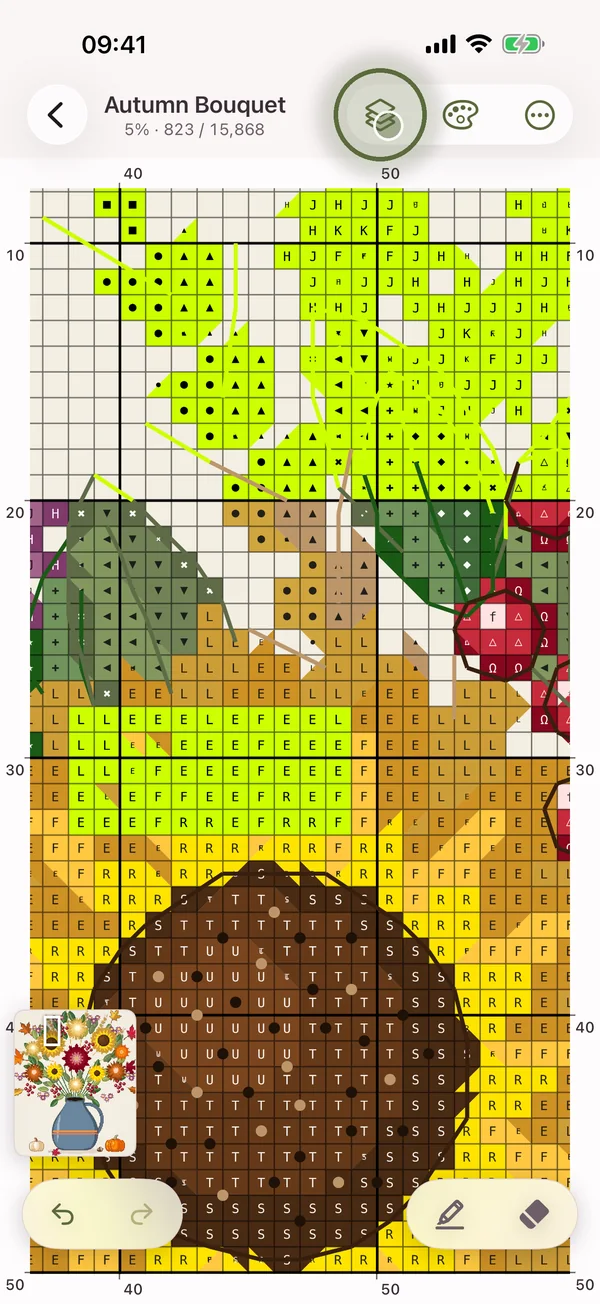
Werk de app regelmatig bij. Elke dag voegen we nieuwe functies toe en verhelpen we fouten. Kijk voor je gaat borduren in de App Store of Google Play of er een update is.

Je kruissteekvoortgang bijhouden · iPhone, iPad en Android

Borduur vakje voor vakje.

Open kruissteekpatronen in .xsd, PDF, .oxs en .pat. Vink steken af, licht één kleur uit en ga verder waar je gebleven was.

Detail van het Stitch Garden-patroon op iPad: een deel van de bloem is geborduurd en de hele bloem is zichtbaar
Hetzelfde kruissteekpatroon op de iPhone, ingezoomd zodat het symbool in elk vakje te lezen is
  • 4patroonformaten
  • 11talen
  • Geen accountaan te maken
  • Geen advertentiesgeen trackers
Formaten

Opent .xsd-, PDF-, .oxs- en .pat-patronen

Pattern Maker, PCStitch, OXS of PDF — Stitch Garden opent het bestand met alles wat erin staat: hele en halve kruissteken, kwartsteken en kleine kruissteken (petites), stiksteken, Franse knopen, kralen, symbolen en linialen. Niets om met de hand over te nemen.

× .xsd het eigen formaat van Pattern Maker, met de kleur en dikte van de lijnen en de maat van de kralen
◆ PDF patronen om af te drukken, gelezen uit de tekening van de pagina — elke steek, stiksteek, knoop en kraal, garennamen en aantal draden uit de legenda, titel en ontwerper — en gecontroleerd aan de hand van het aantal steken dat op het patroon staat
● PDF als afbeelding patronen die als afbeelding zijn opgeslagen — voorlopig zeer beperkt: veel van zulke bestanden openen nog niet, en wat wel opent, kijk je na het importeren even na
▲ .oxs het open kruissteekformaat
■ .pat PCStitch, versie 6 tot en met 11

Getest met PDF’s uit Pattern Maker, PCStitch, KG-Chart, MacStitch, WinStitch, FlossCross en StitchZoo, ook met patronen die via een PDF-printer zijn opgeslagen en zwart-witpagina’s met alleen symbolen. Klopt wat het leest niet met wat er op de pagina staat, dan zegt Stitch Garden dat in plaats van een fout patroon te openen. Foto's en scans van papieren patronen worden niet ondersteund.

Voeg patronen toe vanuit de app, of open ze meteen vanuit Bestanden, AirDrop of Mail. Meerdere tegelijk kan ook.

Aan het borduren

Alles binnen handbereik

Elk scherm is makkelijk te gebruiken met een naald in je hand.

De kleurenlegenda van het patroon op de iPhone, elke kleur garen met zijn symbool en hoeveel ervan geborduurd is

Markeer steken terwijl je borduurt

Tik op een vakje om het te markeren. Herstellen kan altijd met één tik.

  • Hele, halve, kwartsteken en kleine kruissteken (petites)
  • Potlood en gum, herstel en opnieuw
  • De legenda laat zien hoeveel je van elke kleur al hebt geborduurd
  • De legenda deelt de kleuren in per soort steek
  • Sorteer de legenda op aantal steken
  • Linialen, de navigator en een markering in het midden van de stof
  • Draai het patroon in kwartslagen mee met hoe je de stof vasthoudt
  • Kies de kleur waarmee voltooide steken worden gemarkeerd
  • Het scherm blijft aan zolang een patroon open is, ook in de energiebesparingsmodus
Eén garenkleur uitgelicht op een kruissteekpatroon, met labels die aangeven hoeveel vakjes elke reeks telt

Eén kleur tegelijk

Tik op een vakje om het garen ervan uit te lichten. De rest van het patroon vervaagt.

  • Staan vier of meer vakjes van één kleur op een rij, dan zie je hoeveel het er zijn
  • Tel horizontaal, verticaal of allebei
  • De app ondersteunt de parkeermethode: laat de naald op het vakje waar de draad hierna nodig is
  • Selecteer een actief gebied en alles daarbuiten vervaagt
  • Vullen markeert de hele uitgelichte kleur met één tik, of alleen binnen het actieve gebied
  • Het slot houdt de uitgelichte kleur vast: een verkeerde tik op een andere wisselt hem niet
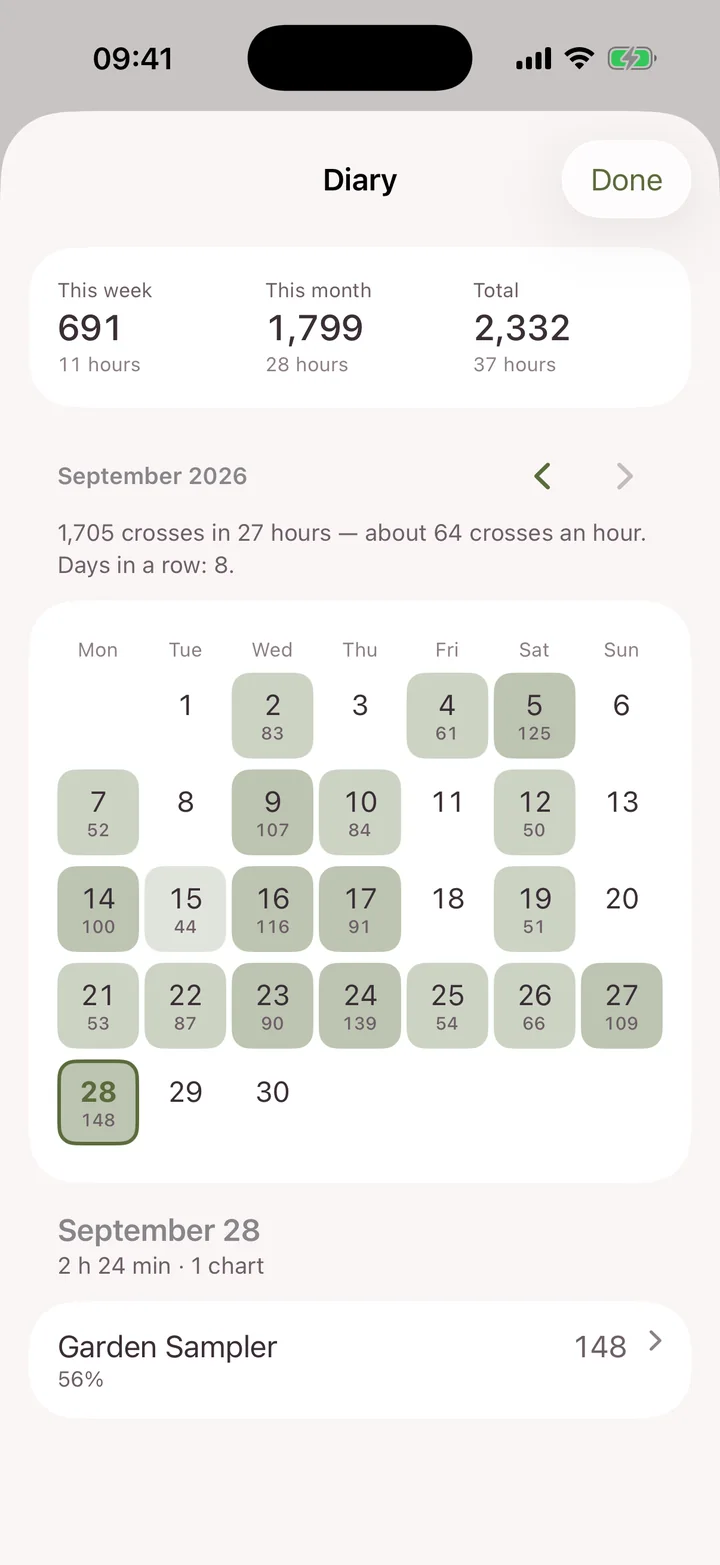
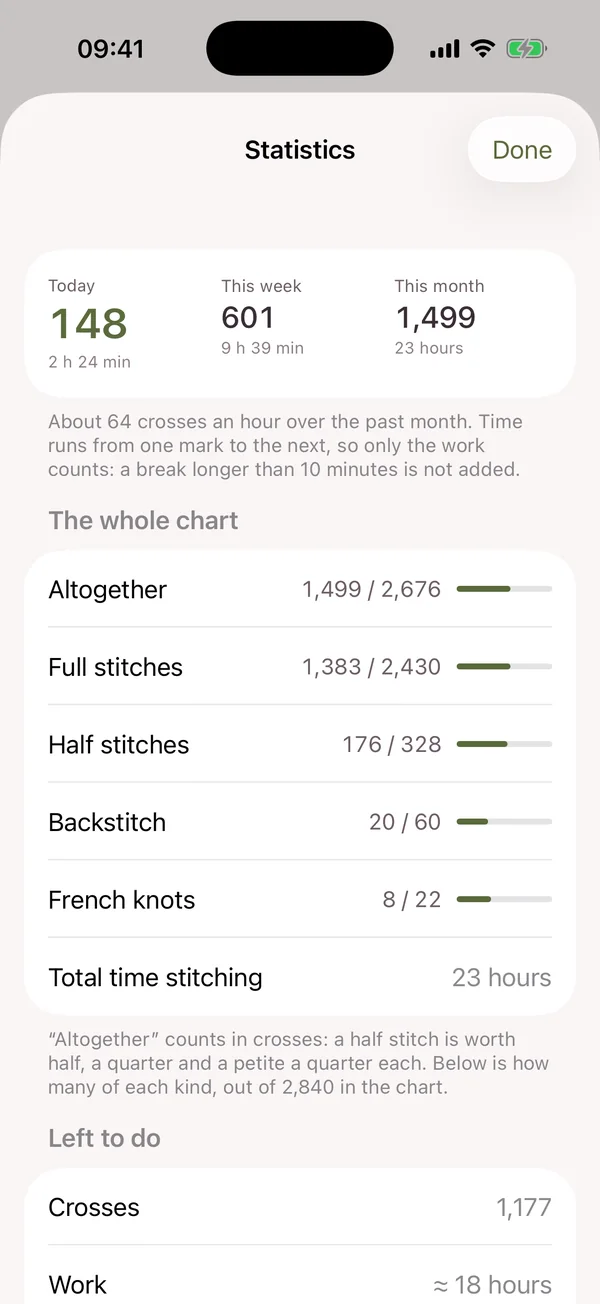
Het borduurdagboek: een kalender van de avonden waarop je borduurde en de statistieken van de dag

Dagboek en statistieken

Het dagboek laat zien wanneer en hoeveel je hebt geborduurd, met de statistieken ernaast.

  • Borduurtijd — pauzes tellen niet mee
  • Je beste dag, dagen op rij, kruisjes per uur
  • Maandtotalen, uitgesplitst per project
  • Een verwachte einddatum na een week werk
  • Laat een patroon met één schakelaar buiten de statistieken
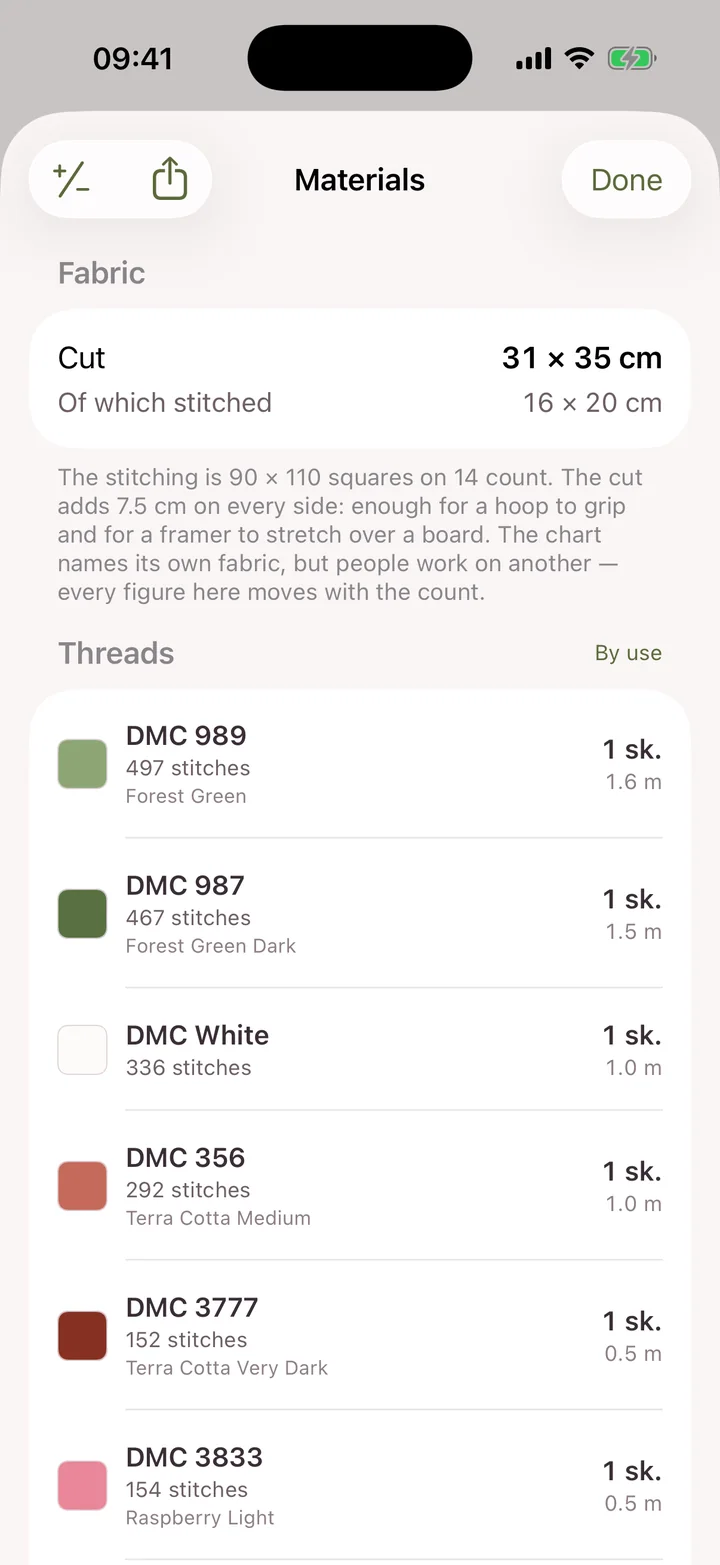
Garenlijst voor een kruissteekpatroon met de benodigde strengen en prijzen

Garen, voorraad en boodschappenlijst

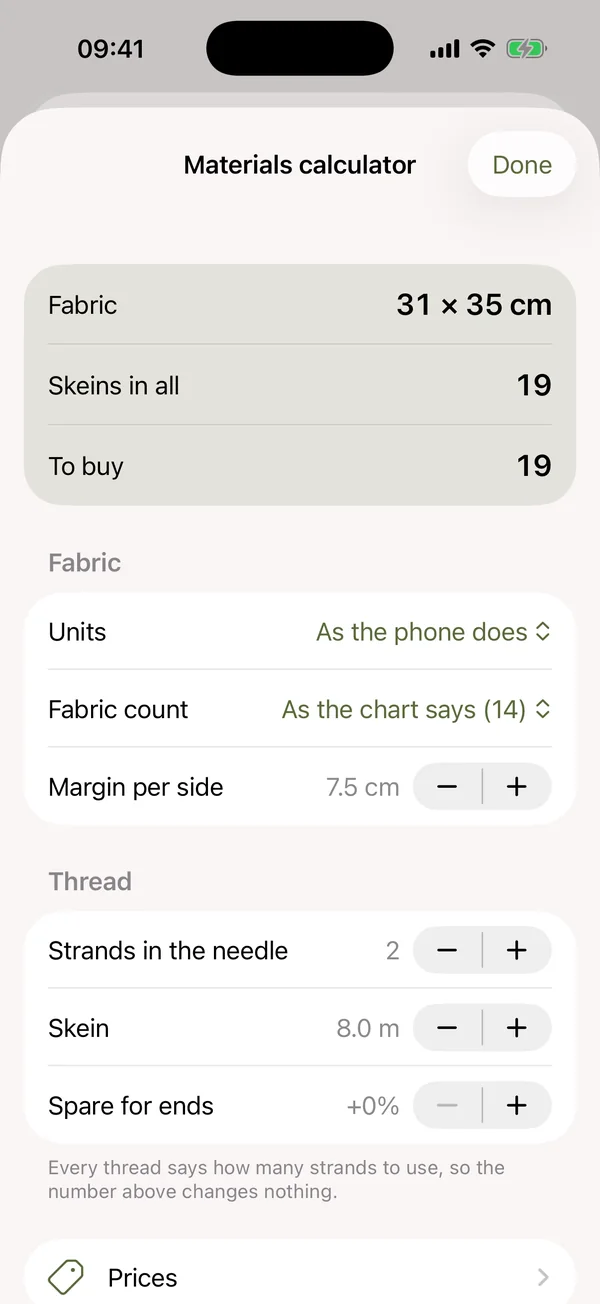
Vóór de eerste steek: hoeveel stof, hoeveel strengen DMC of ander borduurgaren en wat het gaat kosten.

  • Stofmaat op basis van de count en de marge die je kiest
  • Een strengenrekenaar: draadjes, strenglengte en extra voor afhechten
  • Prijzen per merk of per garen en een kostenoverzicht als PDF
  • Markeer wat je al in voorraad hebt; de rest wordt je boodschappenlijst
  • Schat hoeveel kralen je nodig hebt en kies tussen centimeters en inches
iPad

Ruimte voor het hele patroon

Op de iPad staat het kleurenpalet in de werkbalk, zodat er meer ruimte is voor het patroon.

Detail van het Stitch Garden-patroon op iPad: een deel van de bloem is geborduurd en de hele bloem is zichtbaar

Op al je apparaten

iPhone en iPad synchroniseren je patronen en voortgang via je eigen privé-iCloud, Android via een privémap in je eigen Google Drive. Je kunt je voortgang tussen iPhone en Android overzetten met een voortgangsbestand.

Licht en donker

Een rustige interface die niet afleidt van de kleuren van het patroon.

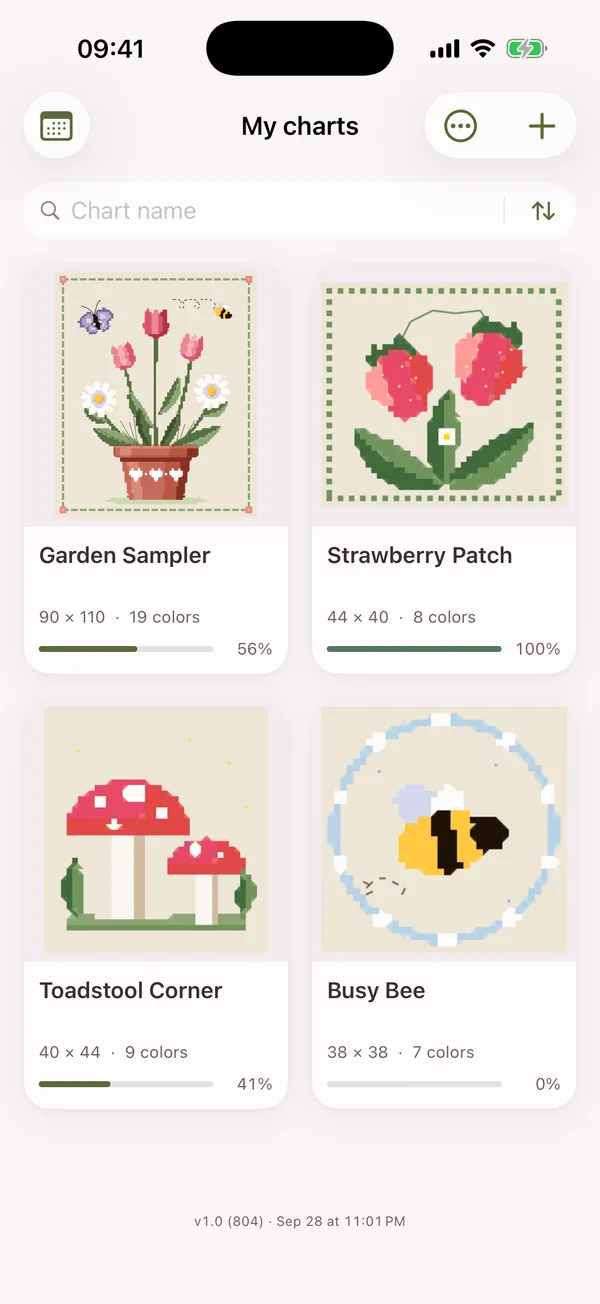
Al je patronen op één plek

Zoek, filter en sorteer op laatst geopend, naam of voortgang.

Actief gebied

Actief gebied

Trek een rechthoek of omcirkel met je vinger het deel dat je vandaag borduurt. De rest van het patroon vervaagt en alleen jouw gebied valt op.

  • Een rechthoek of een vorm uit de vrije hand
  • Buiten het gebied markeer je niets per ongeluk
  • Een teller laat zien hoeveel steken in het gebied al klaar zijn
  • Wis het gebied als je verdergaat
Een actief gebied rond een madeliefje op een kruissteekpatroon op de iPad, de rest van het patroon vervaagd
Met een vinger een actief gebied rond een tulp tekenen op de iPhone
Van dichtbij

In één oogopslag duidelijk

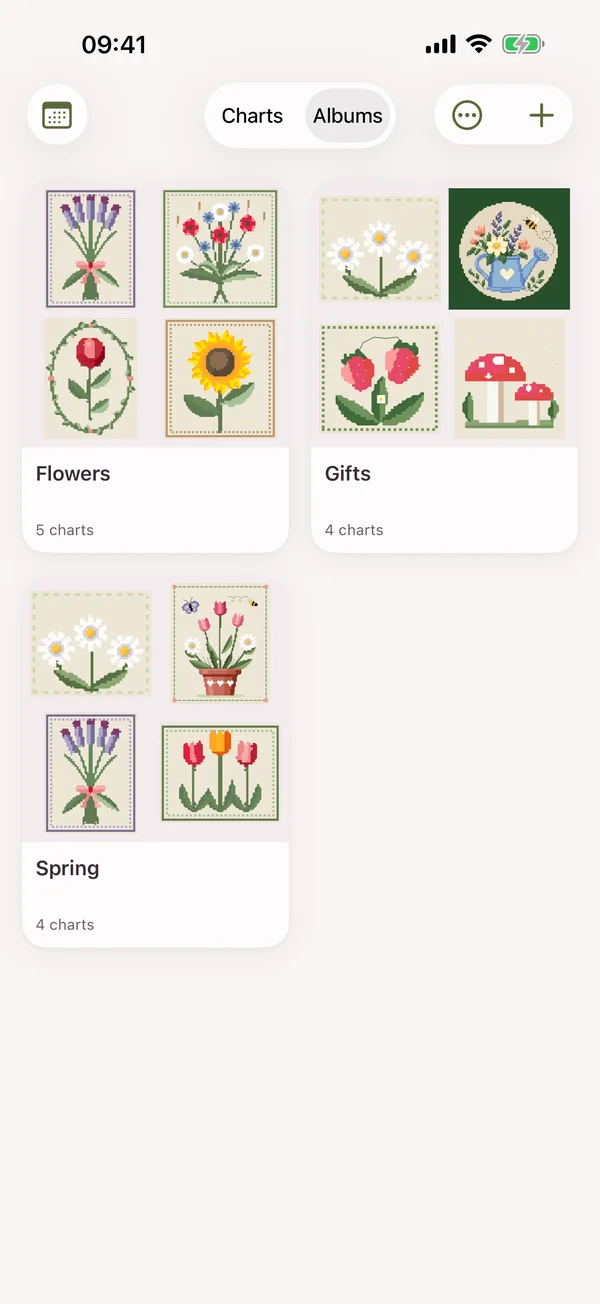
Albums

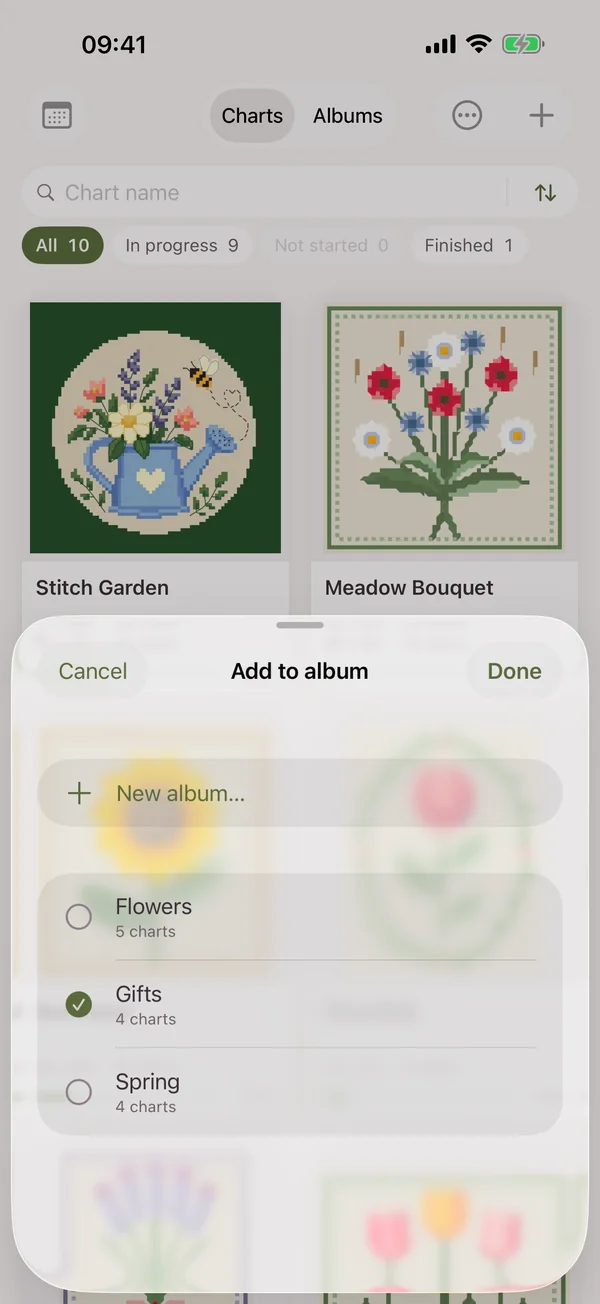
Patronen in albums

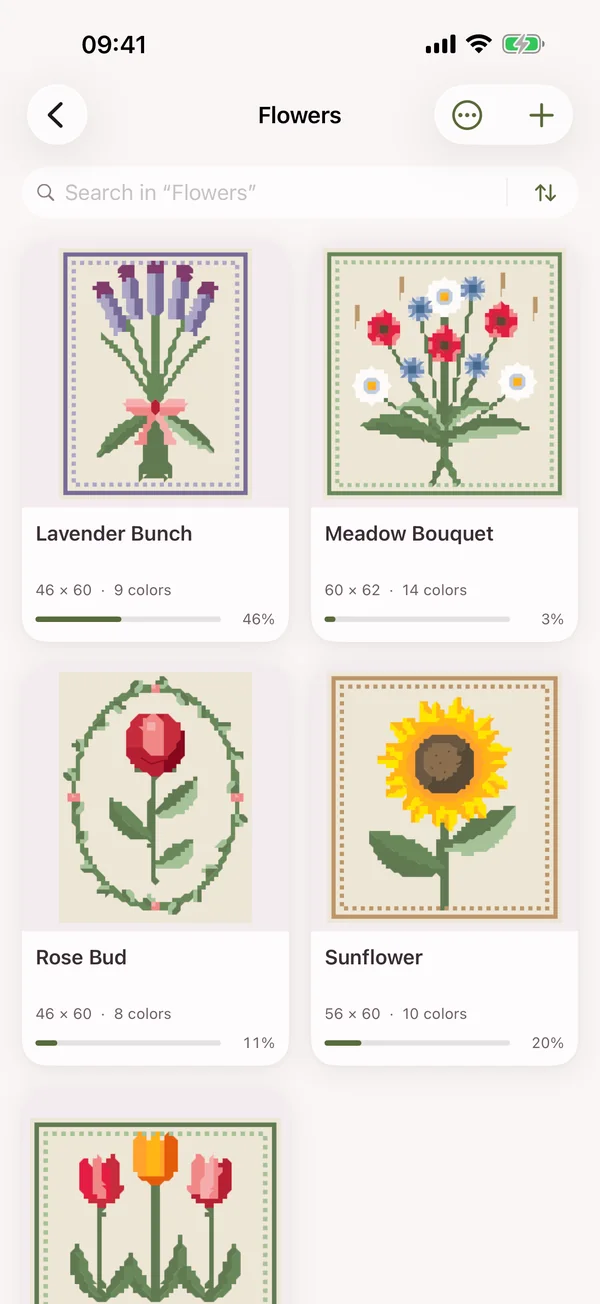
Bewaar je patronen in albums. Een patroon kan in meerdere albums tegelijk staan, en je albums synchroniseren tussen je apparaten.

Lagen

Alleen wat je nodig hebt

Eén knop boven het patroon verbergt de symbolen, wat gemarkeerd is of elke soort steek: kruissteken, halve steken, stiksteek, knopen, kralen.

Foto's en film

Vanaf het eerste kruisje

Stitch Garden onthoudt wanneer je elke steek hebt gemarkeerd en kan zo laten zien hoe het borduurwerk avond na avond ontstond.

  • Een timelapsevideo van het patroon of van je foto's
  • Bewaar voortgangsfoto’s, speel het patroon af of maak een diavoorstelling van je foto’s
  • Het patroon naast je foto’s en een verticale video
  • Staand voor Reels en TikTok, of in de verhoudingen van het patroon zelf
  • Elke foto onthoudt hoe ver je was toen hij werd gemaakt
Meer functies

Wat Stitch Garden nog meer kan

Parkeer je naalden

Markeer het vakje waar elke naald wacht. Alle naalden staan op het patroon en in een lijst.

Een patroon toevoegen

Voeg patronen toe vanuit de app, of open ze meteen vanuit Bestanden, AirDrop of Mail — meerdere tegelijk als je wilt.

Navigator

Als het patroon ingezoomd is, laat de navigator zien welk deel je bekijkt.

Het scherm blijft aan

Zolang een patroon open is, blijft het scherm aan en gaat het niet uit.

Een symbool corrigeren

Geef een draad een ander symbool, ook het symbool van je papieren patroon. Naam en nummer pas je daar ook aan.

Raster naar wens

Stel vorm, dikte, sterkte en kleur van het raster in, de linialen en de markeerkleur.

Wissel tussen iPhone en Android

Een voortgangsbestand neemt je werk mee naar een ander apparaat: iPhone, iPad of Android.

Terugzetten of verwijderen

Terugzetten maakt de stof weer leeg en het dagboek begint het patroon opnieuw. Verwijderen haalt het patroon weg, samen met zijn dagen.

Kralen, knopen en contouren

Hele, halve, kwartsteken en kleine kruissteken (petites), stiksteken, Franse knopen en kralen.

Albums voor je patronen

Deel je patronen in albums in zoals jij wilt. Een patroon kan in meerdere albums staan, en albums synchroniseren tussen je apparaten.

Talen

In het Nederlands en tien andere talen

Stitch Garden gebruikt de taal van je apparaat.

Privacy

Alles blijft bij jou

Geen account nodig. De app verzamelt geen gegevens.

  • Geen registratieNiet inloggen, geen wachtwoord, geen e-mailadres.
  • Geen advertenties, geen analyticsStitch Garden verzamelt geen informatie.
  • Je eigen iCloudiPhone en iPad synchroniseren via je privé-iCloud-database.
  • Je eigen Google DriveOp Android een verborgen map die alleen de app kan zien.
  • Foto's alleen op het apparaatStitch Garden bewaart voortgangsfoto's op het apparaat waarop je ze toevoegt en synchroniseert of uploadt ze nooit.
  • VoortgangsbestandExporteer je voortgang, maak er een back-up van, of zet hem zelf over naar een ander apparaat.
  • Geen limietenZoveel patronen, foto's en films als er op je apparaat passen.
  • Werkt offlineOpenen, borduren en markeren zonder enige verbinding. Alleen voor synchroniseren heb je verbinding nodig.
Prijs

Eén keer betalen. Geen abonnement.

Geen abonnement, geen extra kosten, geen limiet op patronen. Alle functies meteen beschikbaar.

Eén aankoop

De prijs voor jouw land vind je in de App Store en op Google Play.

  • Geen abonnement
  • Geen limieten — zoveel patronen, foto's en films als er op je apparaat passen
  • Geen in-app-aankopen
  • Geen advertenties
  • Werkt met Delen met gezin
  • iPhone en iPad in één aankoop
Vragen

Voordat je de naald inrijgt

Welke patroonbestanden opent Stitch Garden?

Pattern Maker-bestanden (.xsd), PDF-patronen, .oxs-bestanden en PCStitch-bestanden (.pat) van versie 6 tot en met 11. Versleutelde formaten zoals .saga en .cstx kunnen niet worden geopend.

Kan Stitch Garden het PDF-patroon lezen dat ik heb gekocht?

Stitch Garden is getest met PDF’s uit Pattern Maker, PCStitch, KG-Chart, MacStitch, WinStitch, FlossCross en StitchZoo, ook met patronen die via een PDF-printer zijn opgeslagen en zwart-witpagina’s met alleen symbolen. Het leest de tekening van de pagina — elke hele en gedeeltelijke steek, stiksteken, Franse knopen en kralen, garennamen en aantal draden uit de legenda — en controleert die aan de hand van het aantal steken dat op het patroon staat. Een PDF die als afbeelding is opgeslagen, opent voorlopig maar zeer beperkt: veel van zulke bestanden kunnen nog niet worden gelezen, en een bestand dat wel opent, kijk je na het importeren even na. Klopt het gelezene niet met de pagina, dan zegt Stitch Garden dat in plaats van een fout patroon te openen. Foto's en scans van papieren patronen worden niet ondersteund.

Hoe open ik een .xsd-kruissteekbestand op mijn iPhone?

Open het in Stitch Garden: tik op het bestand in Bestanden, stuur het via AirDrop of Mail, of tik op + in de app en kies het. Het .xsd-formaat van Pattern Maker wordt rechtstreeks gelezen, met de kleuren, symbolen en stiksteken.

Kan ik een PCStitch .pat-bestand openen op iPhone of iPad?

Ja. PCStitch-bestanden (.pat) van versie 6 tot en met 11 openen in Stitch Garden op iPhone en iPad.

Wat is een .oxs-bestand?

OXS is het open kruissteekformaat waarnaar veel patroonprogramma's exporteren. Bewaar het .oxs-bestand in Bestanden, tik dan op + in Stitch Garden en kies het.

Hoe markeer ik steken op een PDF-borduurpatroon?

Voeg de PDF toe aan Stitch Garden, bekijk het geïmporteerde patroon en tik dan op vakjes om ze als geborduurd te markeren. Is de PDF als afbeelding opgeslagen, controleer dan vóór het begin de herkende kleuren en steken.

Kan ik stiksteken, Franse knopen en kralen markeren?

Ja. Tik met het potlood op een stiksteek, een knoop of een kraal om die te markeren, net als een vakje. Kwartsteken, kleine kruissteken (petites) en driekwartsteken markeer je ook één voor één, tot vier garens in één vakje.

Kan ik maar één kleur zien en de vakjes op een rij tellen?

Tik op een vakje in die kleur, of op het staaltje ervan in het palet, en alle andere garens vervagen. Zolang een kleur is uitgelicht, laat elke reeks van vier of meer vakjes zien hoe lang die is; kies rijen, kolommen of allebei onder Tellen in de instellingen. Met Alle kleuren tonen komt de rest terug.

Kan ik aan één deel van het patroon werken?

Ja. Zet Selectie actief gebied aan in de instellingen en trek dan een rechthoek of teken uit de vrije hand om het deel dat je wilt. Alles daarbuiten vervaagt en kan niet per ongeluk worden gemarkeerd, en een teller laat zien hoeveel van het gebied klaar is.

Ondersteunt de app de parkeermethode?

Ja. Zet Parkeren aan in de instellingen, dan verschijnt het gereedschap Parkeren: markeer het vakje waar elke ingeregen naald wacht, vind ze allemaal in één lijst en haal één naald of alle naalden weg als je klaar bent.

Kan ik het patroon draaien?

Ja, telkens een kwartslag, naar links of naar rechts, onder Rotatie van het patroon in de instellingen. Elk patroon onthoudt zijn eigen stand.

Kan ik de symbolen van een patroon wijzigen?

Ja. Open de legenda, tik op Garens bewerken en geef een garen een ander symbool, uit de lijst of een eigen teken. Patronen met hetzelfde symboollettertype nemen de wijziging ook over, en Zoals het was zet het oorspronkelijke symbool terug.

Hoeveel strengen borduurgaren heb ik nodig voor een patroon?

Het scherm Materialen toont elke draad in het patroon met het aantal strengen dat nodig is, op basis van het aantal draadjes en de strenglengte die je kiest. Markeer wat je al in voorraad hebt en de rest wordt je boodschappenlijst.

Hoe lang doe ik over mijn kruissteekwerk?

Het borduurdagboek houdt per dag bij hoeveel tijd je besteedt en hoeveel kruisjes je zet, en na een week werk voorspelt het de datum waarop je klaar bent.

Kan ik een patroon exporteren naar .oxs of een ander formaat?

Nee. Stitch Garden opent patronen, maar zet ze niet om en exporteert ze niet. Wat je wel kunt delen, is je voortgangsbestand, de materialenlijst als PDF en je foto’s en films.

Heb ik een account nodig?

Nee. Er is geen aanmelding, geen inlog en geen server van Stitch Garden. Alles blijft op je apparaat.

Wordt mijn voortgang tussen apparaten gesynchroniseerd?

Tussen iPhone en iPad, via je eigen privé-iCloud. Op Android via een privémap in je eigen Google Drive die alleen de app kan zien. Foto's blijven op het apparaat waarop je ze toevoegt.

Kan ik een patroon van iPhone naar Android overzetten?

Ja. Deel een voortgangsbestand vanaf het ene apparaat en open het op het andere. Het neemt je markeringen, teruggezette voortgang en geparkeerde naalden mee voor één patroon of meerdere; open hetzelfde patroonbestand op het nieuwe apparaat en je werk is er gewoon.

Is er een abonnement?

Nee. Stitch Garden koop je één keer. Er zijn geen in-app-aankopen, geen advertenties, geen abonnement en geen maximum aan het aantal patronen dat je bewaart, en Delen met gezin wordt ondersteund. Aankopen in de App Store en op Google Play staan los van elkaar.

Op welke apparaten werkt het?

iPhone en iPad met iOS of iPadOS 17 of nieuwer, en Android 8 of nieuwer. Stitch Garden staat in de App Store en op Google Play.

Hoe verander ik de taal van de app?

Stitch Garden volgt de taal van je apparaat. Wil je alleen voor deze app een andere taal, kies die dan in de systeeminstellingen: onder Stitch Garden › Taal op iPhone en iPad, of onder App-talen op Android 13 of nieuwer. Stap voor stap, met schermafbeeldingen.

Wat als er iets niet klopt aan mijn patroon?

Schrijf naar [email protected] met de naam van het patroon en een schermafbeelding. Meer informatie op de hulppagina.
Ga verder waar je gebleven was.

Stitch Garden voor iPhone, iPad en Android. In de App Store en op Google Play.