Atualize regularmente. Todo dia adicionamos novos recursos e corrigimos erros. Antes de bordar, procure uma atualização na App Store ou no Google Play.

Acompanhe seu ponto cruz · iPhone, iPad e Android

Borde quadradinho por quadradinho.

Abra gráficos de ponto cruz em .xsd, PDF, .oxs e .pat. Marque os pontos, destaque uma cor e continue de onde parou.

Visão aproximada do gráfico Stitch Garden no iPad: parte da flor está bordada e a flor aparece inteira
O mesmo gráfico de ponto cruz no iPhone, com zoom para ler o símbolo de cada quadradinho
  • 4formatos de gráficos
  • 11idiomas
  • Sem contanem cadastro
  • Sem anúnciossem rastreadores
Formatos

Abre gráficos .xsd, PDF, .oxs e .pat

Pattern Maker, PCStitch, OXS ou PDF — o Stitch Garden abre o arquivo com tudo o que ele traz: pontos inteiros e meios pontos, quartos de ponto e pontos petite, ponto atrás, nós franceses, miçangas, símbolos e réguas. Nada para copiar à mão.

× .xsd o formato do próprio Pattern Maker, com a cor e a espessura dos contornos e o tamanho das miçangas
◆ PDF gráficos feitos para imprimir, lidos do desenho da página — cada ponto, ponto atrás, nó e miçanga, os nomes das linhas e o número de fios indicado na legenda, o título e o designer — e conferidos com o número de pontos indicado no gráfico
● PDF em imagem gráficos salvos como imagem — por enquanto, de forma muito limitada: muitos desses arquivos ainda não abrem, e os que abrem merecem uma conferida depois de importar
▲ .oxs o formato aberto de ponto cruz
■ .pat PCStitch, das versões 6 a 11

Testado com PDFs do Pattern Maker, PCStitch, KG-Chart, MacStitch, WinStitch, FlossCross e StitchZoo, inclusive gráficos salvos por uma impressora PDF e páginas em preto e branco só com símbolos. Quando o que ele lê não bate com o que está na página, o Stitch Garden avisa em vez de abrir um gráfico errado. Fotos e digitalizações de gráficos em papel não são compatíveis.

Adicione gráficos pelo app ou abra-os direto do app Arquivos, pelo AirDrop ou pelo Mail. Vários de uma vez, sem problema.

No bastidor

Tudo à mão

Cada tela foi feita para ser fácil de usar com a agulha na mão.

A legenda de cores do gráfico no iPhone, cada linha com seu símbolo e quanto dela já foi bordado

Marque os pontos enquanto borda

Toque num quadradinho para marcá-lo. Desfazer está sempre a um toque.

  • Pontos inteiros, meios pontos, quartos de ponto e pontos petite
  • Lápis e borracha, desfazer e refazer
  • A legenda mostra quanto de cada linha já foi bordado
  • A legenda separa as linhas por tipo de ponto
  • Ordene a legenda pelo número de pontos
  • Réguas, o minimapa e uma marca no centro do tecido
  • Gire o gráfico em quartos de volta para acompanhar a posição do tecido
  • Escolha a cor usada para marcar os pontos concluídos
  • A tela fica acesa enquanto um gráfico está aberto, inclusive no Modo de Pouca Energia
Uma cor de linha isolada num gráfico de ponto cruz, com etiquetas que mostram quantos quadradinhos tem cada sequência

Uma cor de cada vez

Toque num quadradinho para isolar a linha dele. O resto do gráfico fica esmaecido.

  • Quando há quatro ou mais quadradinhos seguidos de uma cor, aparece quantos são
  • Conte na horizontal, na vertical ou nos dois sentidos
  • O app aceita o método parking: deixe a agulha no quadradinho onde a linha dela será usada em seguida
  • Selecione uma área ativa e o resto fica esmaecido
  • Preencher marca toda a cor isolada com um toque, ou só dentro da área ativa
  • O cadeado mantém a cor isolada: um toque sem querer em outra não a troca
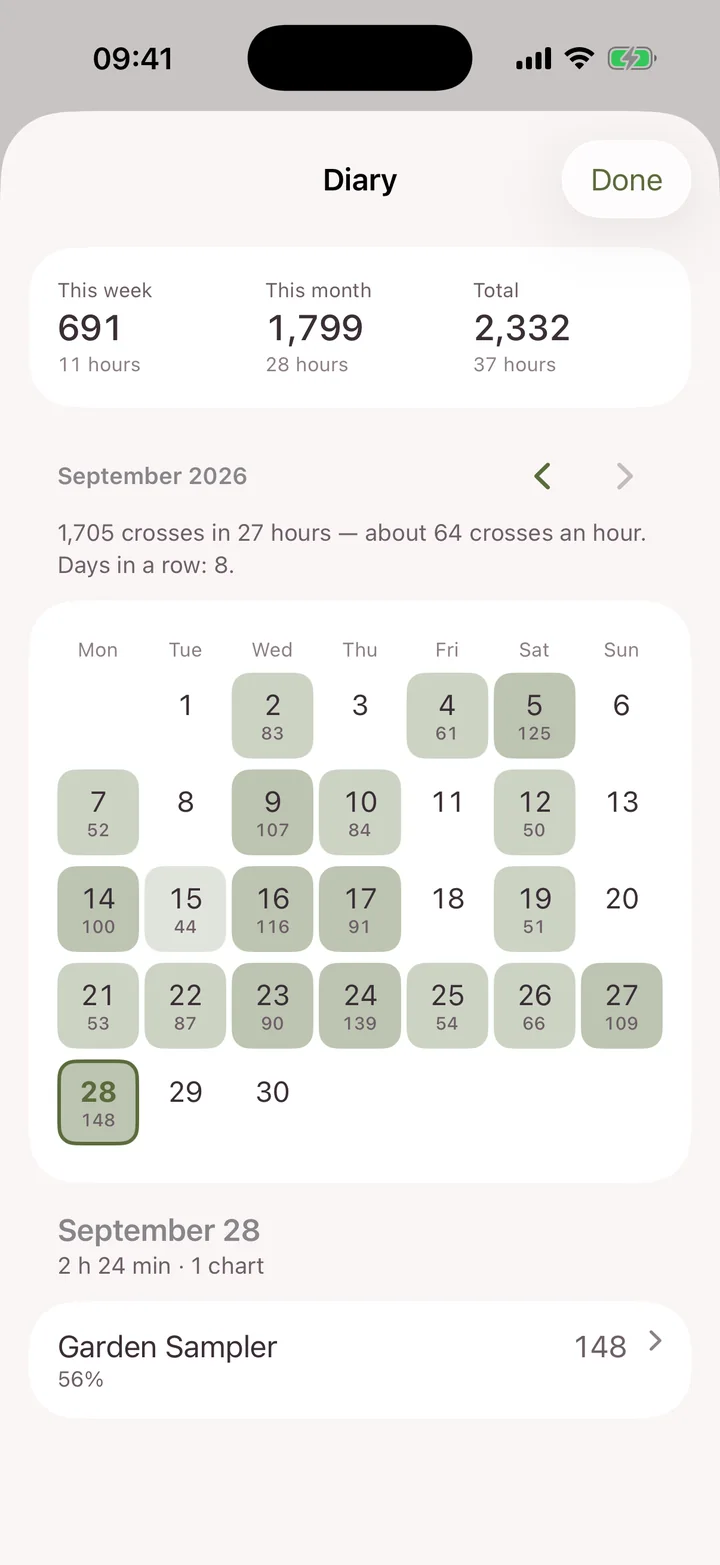
O diário de bordado: um calendário das noites de bordado e o resumo do dia

Diário e estatísticas

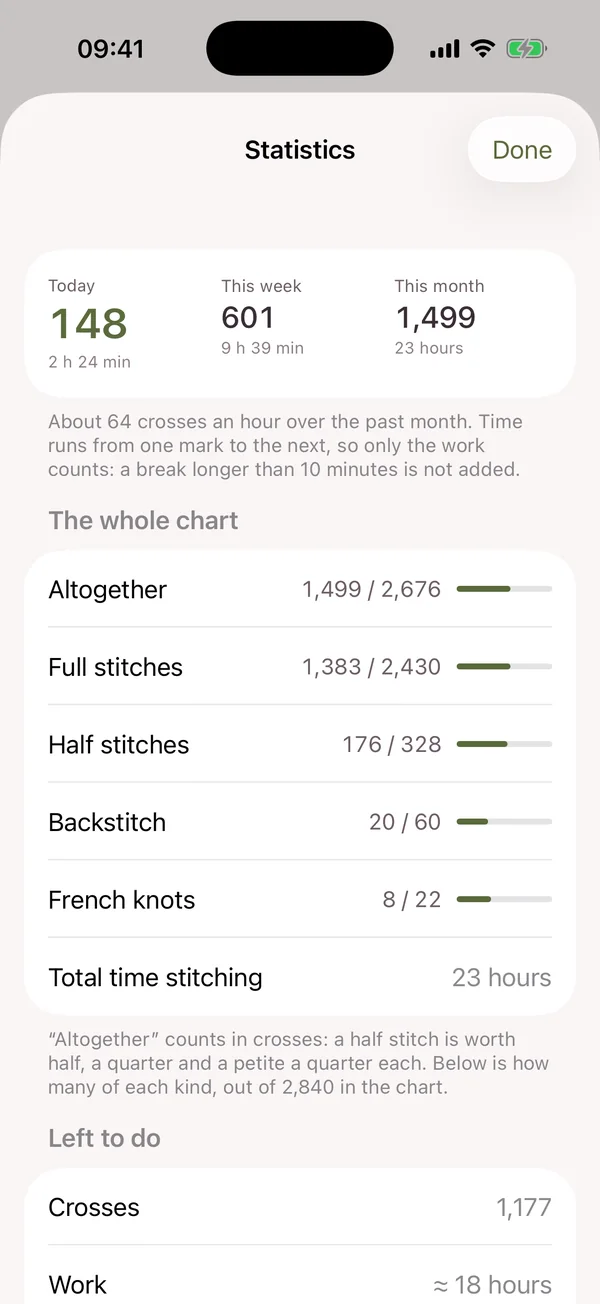
O diário mostra quando e quanto você bordou, com as estatísticas ao lado.

  • Tempo de bordado, sem contar as pausas
  • Seu melhor dia, dias seguidos, cruzes por hora
  • Totais mensais separados por projeto
  • Uma previsão da data de conclusão depois de uma semana de trabalho
  • Deixe um gráfico fora das estatísticas com uma só chave
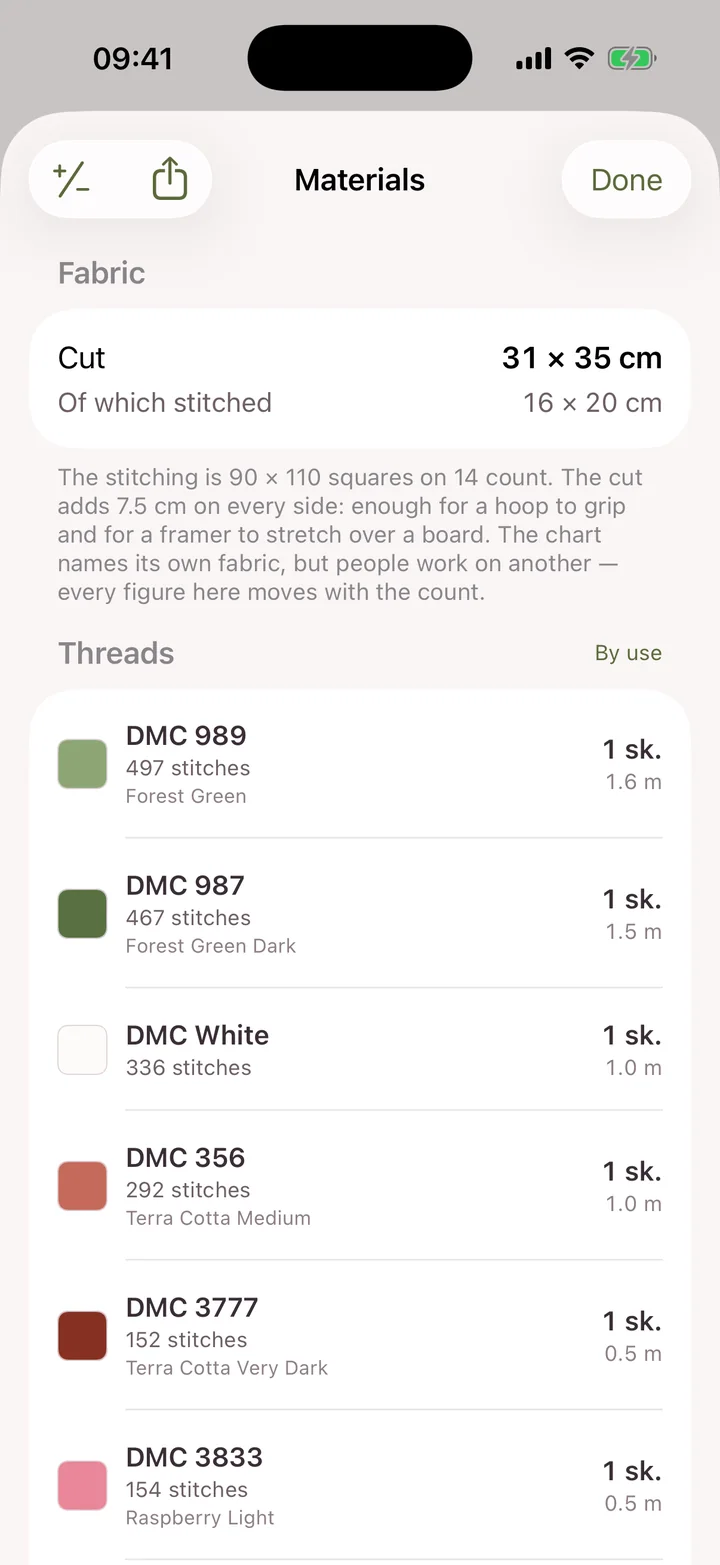
Lista de linhas de um gráfico de ponto cruz com as meadas necessárias e os preços

Linhas, estoque e lista de compras

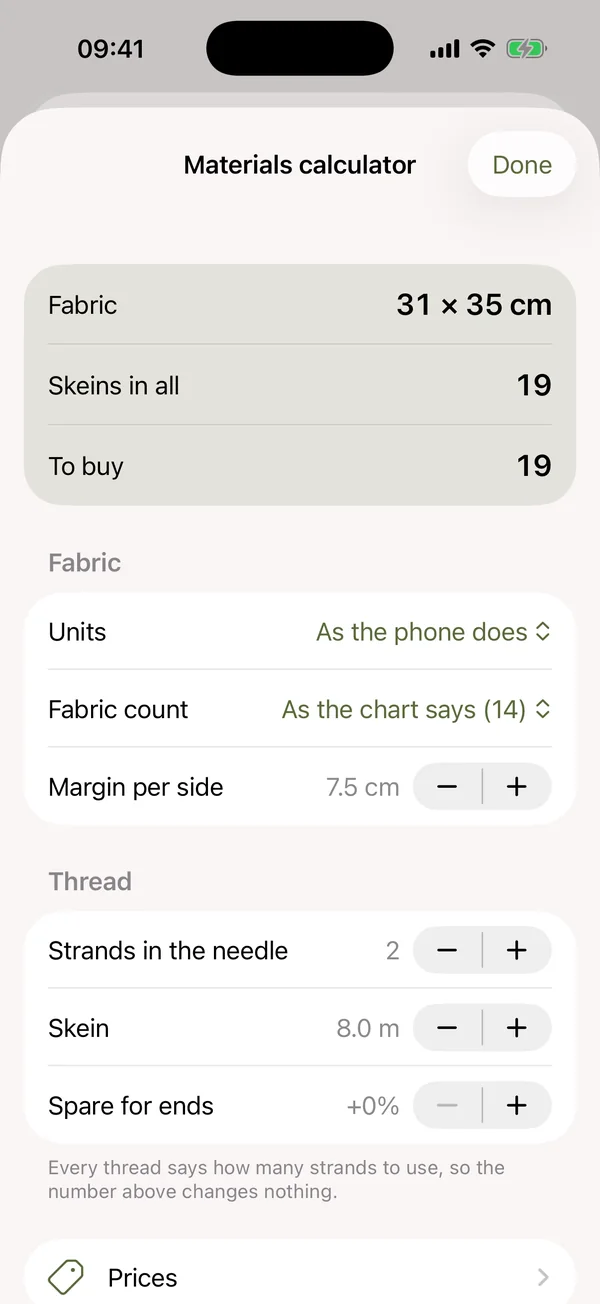
Antes do primeiro ponto: quanto tecido, quantas meadas de DMC ou de qualquer outra linha e quanto vai custar.

  • Tamanho do tecido de acordo com o count e a margem que você escolher
  • Uma calculadora de meadas: fios, comprimento da meada e reserva para as pontas
  • Preços por marca ou por linha e um orçamento em PDF
  • Marque o que você já tem no estoque, e o resto vira a lista de compras
  • Estime quantas miçangas são necessárias e use centímetros ou polegadas
iPad

Espaço para o gráfico inteiro

No iPad, a paleta fica na barra de ferramentas, e sobra mais espaço para o gráfico.

Visão aproximada do gráfico Stitch Garden no iPad: parte da flor está bordada e a flor aparece inteira

Em todos os aparelhos

iPhone e iPad sincronizam seus gráficos e seu progresso pelo seu próprio iCloud privado; o Android, por uma pasta privada no seu próprio Google Drive. Para transferir seu progresso entre iPhone e Android, use um arquivo de progresso.

Claro e escuro

Uma interface discreta que não tira a atenção das cores do gráfico.

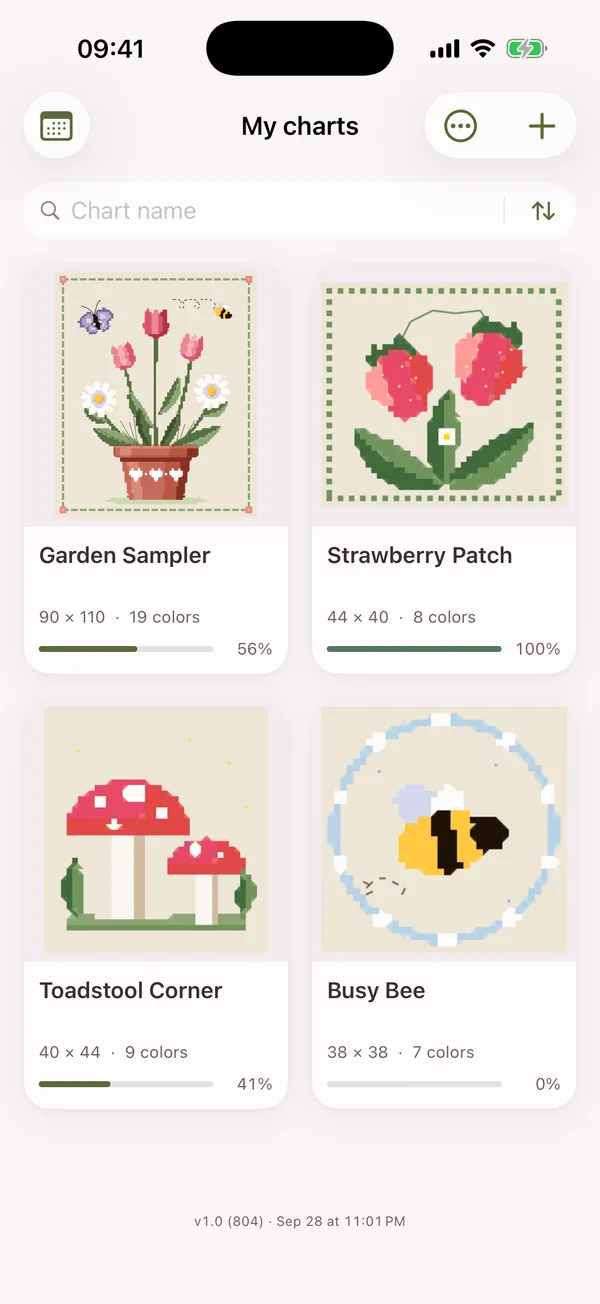
Todos os gráficos num só lugar

Busque, filtre e ordene por abertura mais recente, nome ou progresso.

Área ativa

Área ativa

Arraste um retângulo ou contorne com o dedo a parte que vai bordar hoje. O resto do gráfico fica esmaecido e só a sua área se destaca.

  • Um retângulo ou uma forma à mão livre
  • Fora da área, nada é marcado por engano
  • Um contador mostra quantos pontos da área já foram bordados
  • Remova a área quando passar para outra parte
Uma área ativa selecionada em volta de uma margarida num gráfico de ponto cruz no iPad, com o resto do gráfico esmaecido
Desenhando com o dedo uma área ativa em volta de uma tulipa no iPhone
Mais de perto

Claro à primeira vista

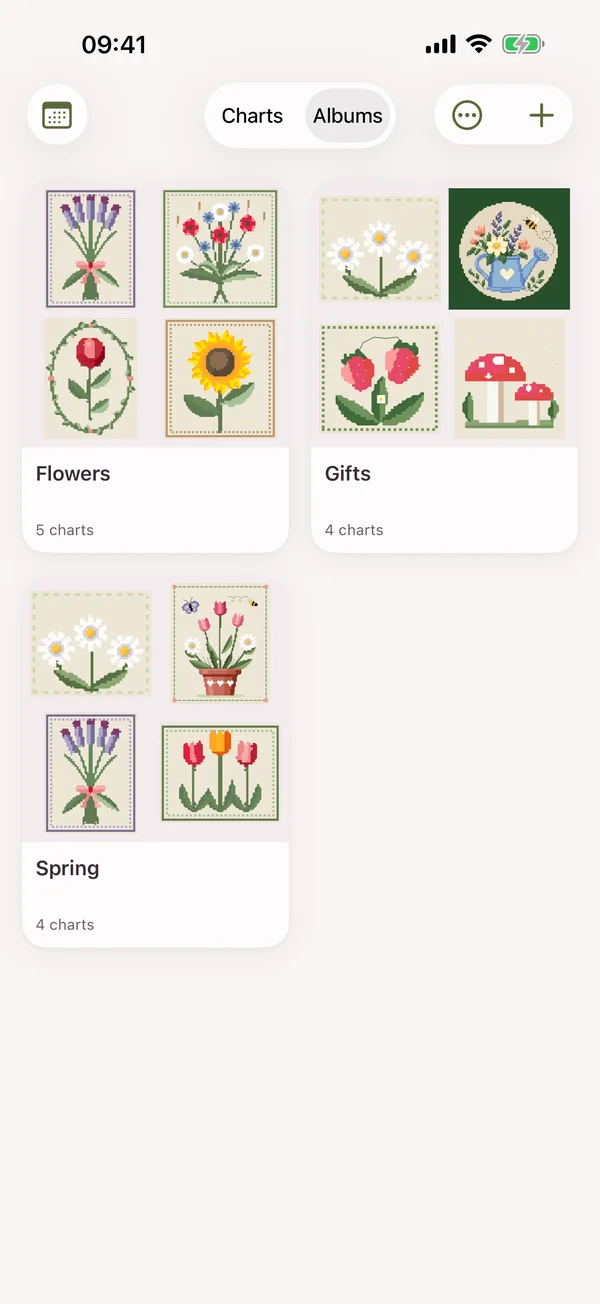
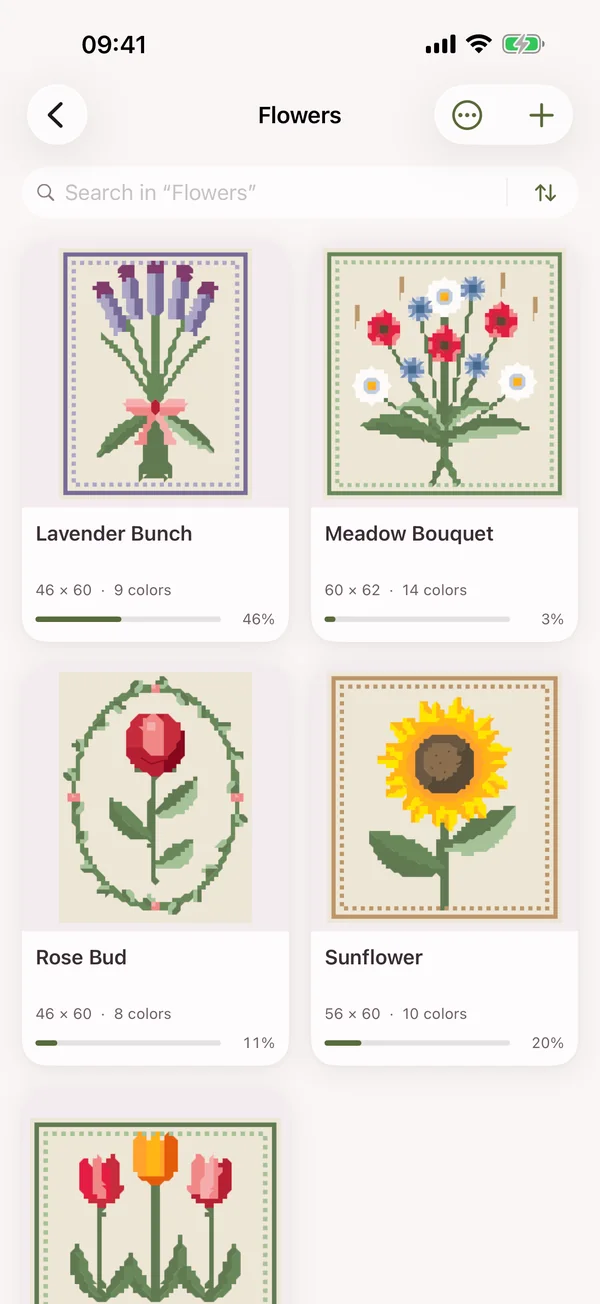
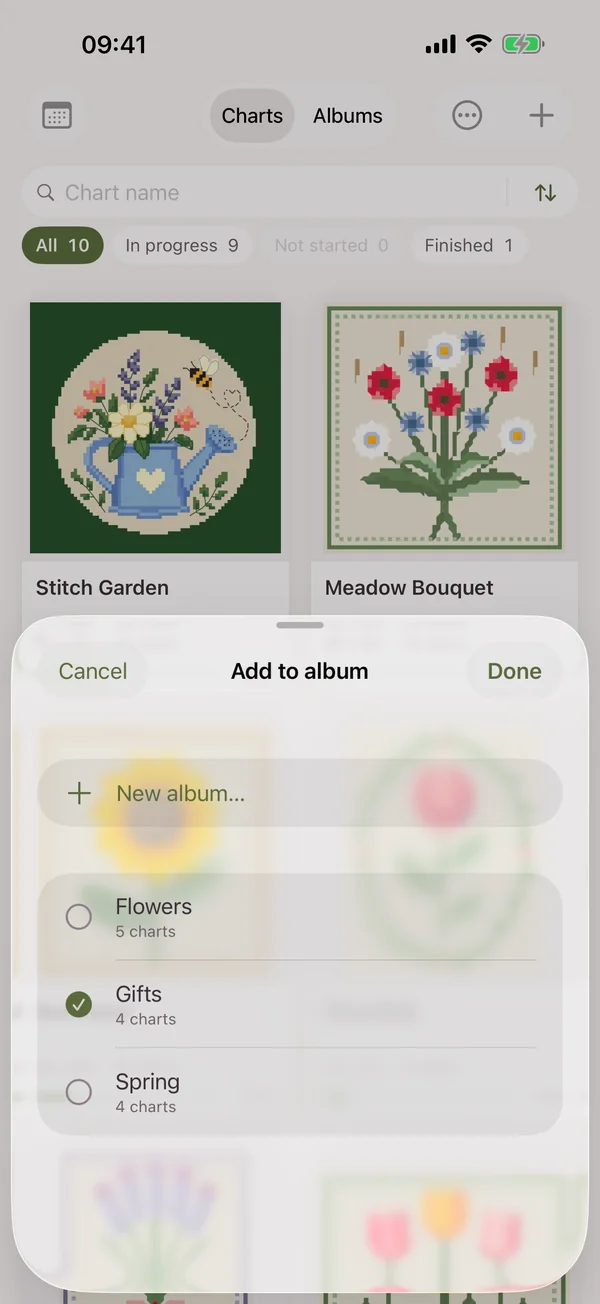
Álbuns

Reúna seus gráficos em álbuns

Guarde seus gráficos em álbuns. Um gráfico pode estar em vários álbuns ao mesmo tempo, e seus álbuns sincronizam entre seus dispositivos.

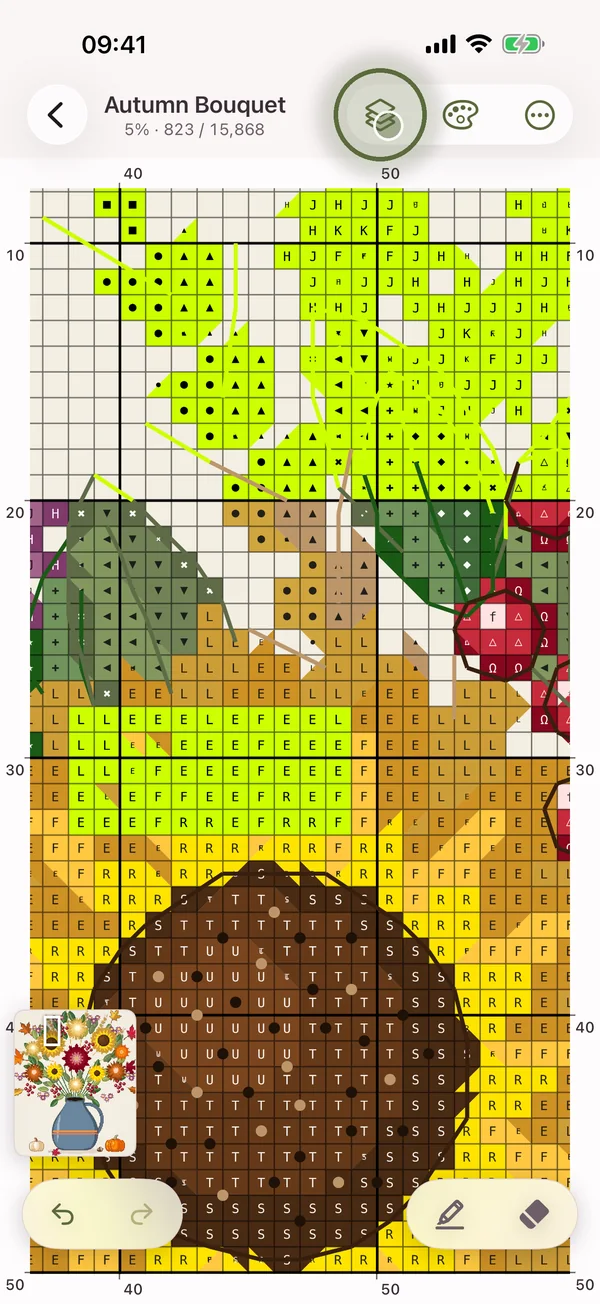
Camadas

Só o que você precisa

Um botão acima do gráfico esconde os símbolos, o que já foi marcado ou qualquer tipo de ponto: cruzes, meios pontos, ponto atrás, nós, miçangas.

Fotos e filme

Desde a primeira cruz

O Stitch Garden lembra quando você marcou cada ponto e pode mostrar como o bordado foi surgindo, noite após noite.

  • Um vídeo em timelapse do gráfico ou das suas fotos
  • Salve fotos do progresso, reproduza o gráfico ou crie uma apresentação com suas fotos
  • O gráfico ao lado das fotos e um vídeo vertical
  • Na vertical para Reels e TikTok ou nas proporções do próprio gráfico
  • Cada foto guarda quanto já estava bordado quando foi tirada
Mais recursos

O que mais o Stitch Garden faz

Estacione suas agulhas

Marque o quadradinho onde cada agulha espera. Todas as agulhas aparecem no gráfico e numa lista.

Como adicionar um gráfico

Adicione gráficos pelo app ou abra-os direto do app Arquivos, pelo AirDrop ou pelo Mail, vários de uma vez, se quiser.

Minimapa

Com o gráfico ampliado, o minimapa mostra qual parte você está vendo.

A tela fica acesa

Enquanto um gráfico está aberto, a tela fica ligada e não se apaga.

Corrija um símbolo

Dê outro símbolo a uma linha, até o mesmo do seu gráfico em papel. Ali também dá para corrigir o nome e o número.

Grade a seu gosto

Ajuste a forma, a espessura, a intensidade e a cor da grade, as réguas e a cor da marcação.

Passe do iPhone para o Android

Um arquivo de progresso leva seu trabalho para outro aparelho: iPhone, iPad ou Android.

Zerar ou excluir

Zerar remove todas as marcações, e o diário recomeça o gráfico. Excluir remove o gráfico junto com os dias dele no diário.

Miçangas, nós e contornos

Pontos inteiros, meios pontos, quartos de ponto e pontos petite, ponto atrás, nós franceses e miçangas.

Álbuns para seus gráficos

Organize seus gráficos em álbuns do jeito que preferir. Um gráfico pode estar em vários álbuns, e os álbuns sincronizam entre seus dispositivos.

Idiomas

Em português e em mais dez idiomas

O Stitch Garden usa o idioma do seu aparelho.

Privacidade

Tudo fica com você

Não precisa de conta. O app não coleta nenhum dado.

  • Sem cadastroSem login, sem senha, sem endereço de e-mail.
  • Sem anúncios nem métricas de usoO Stitch Garden não coleta nenhuma informação.
  • Seu próprio iCloudiPhone e iPad sincronizam pelo seu banco de dados privado do iCloud.
  • Seu próprio Google DriveNo Android, uma pasta oculta que só o app vê.
  • Fotos só no aparelhoO Stitch Garden guarda as fotos do progresso no aparelho em que você as adiciona e nunca as sincroniza nem as envia.
  • Arquivo de progressoExporte seu progresso, faça um backup ou leve-o você mesmo para outro aparelho.
  • Sem limitesQuantos gráficos, fotos e filmes couberem no seu aparelho.
  • Funciona offlineAbra, borde e marque sem nenhuma conexão. Ela só é necessária para sincronizar.
Preço

Pago uma vez. Sem assinatura.

Sem assinatura, sem pagamentos extras, sem limite de gráficos. Todos os recursos desde o início.

Uma compra

Veja o preço para o seu país na App Store ou no Google Play.

  • Sem assinatura
  • Sem limites — quantos gráficos, fotos e filmes couberem no seu aparelho
  • Sem compras dentro do app
  • Sem anúncios
  • Com Compartilhamento Familiar
  • iPhone e iPad numa só compra
Perguntas

Antes de enfiar a linha na agulha

Quais arquivos de gráfico o Stitch Garden abre?

Arquivos Pattern Maker .xsd, gráficos em PDF, arquivos .oxs e arquivos PCStitch .pat das versões 6 a 11. Formatos criptografados, como .saga e .cstx, não podem ser abertos.

O app lê o gráfico em PDF que eu comprei?

O Stitch Garden foi testado com PDFs do Pattern Maker, PCStitch, KG-Chart, MacStitch, WinStitch, FlossCross e StitchZoo, inclusive gráficos salvos por uma impressora PDF e páginas em preto e branco só com símbolos. Ele lê o desenho da página — cada ponto inteiro e fracionado, ponto atrás, nós franceses e miçangas, os nomes das linhas e o número de fios indicado na legenda — e confere tudo com o número de pontos indicado no gráfico. Um PDF salvo como imagem, por enquanto, abre de forma muito limitada: muitos desses arquivos ainda não podem ser lidos, e o que abrir merece uma conferida depois de importar. Quando a leitura não bate com a página, o Stitch Garden avisa em vez de abrir um gráfico errado. Fotos e digitalizações de gráficos em papel não são compatíveis.

Como abrir um arquivo de ponto cruz .xsd no iPhone?

Abra no Stitch Garden: toque no arquivo no app Arquivos, envie por AirDrop ou pelo Mail, ou toque em + no app e escolha o arquivo. O formato .xsd do Pattern Maker é lido diretamente, com suas cores, símbolos e ponto atrás.

Posso abrir um arquivo PCStitch .pat no iPhone ou iPad?

Sim. Arquivos PCStitch .pat das versões 6 a 11 abrem no Stitch Garden no iPhone e no iPad.

O que é um arquivo .oxs?

OXS é o formato aberto de ponto cruz para o qual muitos programas de criação de gráficos exportam. Salve o arquivo .oxs no app Arquivos, depois toque em + no Stitch Garden e escolha o arquivo.

Como marcar os pontos num gráfico de ponto cruz em PDF?

Adicione o PDF ao Stitch Garden, confira o gráfico importado e toque nos quadradinhos para marcá-los como bordados. Se o PDF foi salvo como imagem, confira as cores e os pontos reconhecidos antes de começar.

Posso marcar ponto atrás, nós franceses e miçangas?

Sim. Com o lápis, toque num ponto atrás, num nó ou numa miçanga para marcá-lo, como faria com um quadradinho. Quartos de ponto, pontos petite e três quartos de ponto também são marcados um por um, até quatro linhas num mesmo quadradinho.

Posso ver só uma cor e contar os quadradinhos em sequência?

Toque em qualquer quadradinho dessa cor, ou na amostra dela na paleta, e todas as outras linhas ficam esmaecidas. Enquanto uma cor está isolada, cada sequência de quatro ou mais quadradinhos mostra o seu comprimento; escolha fileiras, colunas ou ambas em “Contagem” nos ajustes. “Mostrar todas as cores” traz o resto de volta.

Posso trabalhar só numa parte do gráfico?

Sim. Ative “Seleção da área ativa” nos ajustes e depois arraste um retângulo ou contorne a parte que quiser. Tudo o que fica fora dela é esmaecido e não pode ser marcado sem querer, e um contador mostra quanto da área já está pronto.

O app é compatível com o método parking?

Sim. Ative “Parking” nos ajustes e aparece a ferramenta “Estacionar”: marque o quadradinho onde cada agulha com linha fica esperando, encontre todas numa lista e tire uma agulha ou todas quando terminar.

Posso girar o gráfico?

Sim, um quarto de volta por vez, para a esquerda ou para a direita, em “Rotação do gráfico” nos ajustes. Cada gráfico guarda a sua própria rotação.

Posso mudar os símbolos de um gráfico?

Sim. Abra a legenda, toque em “Editar linhas” e dê outro símbolo a qualquer linha, da lista ou um caractere seu. Os gráficos que usam a mesma fonte de símbolos também recebem a mudança, e “Como estava” traz de volta o símbolo original.

Quantas meadas de linha preciso para um gráfico?

A tela “Materiais” lista cada linha do gráfico e quantas meadas são necessárias, de acordo com o número de fios e o comprimento da meada que você escolher. Marque o que você já tem no estoque, e o resto vira a lista de compras.

Quanto tempo vou levar para terminar meu ponto cruz?

O diário de bordado registra o tempo que você passa bordando e as cruzes que faz a cada dia, e depois de uma semana de trabalho faz a previsão da data em que você vai terminar.

Posso exportar um gráfico para .oxs ou outro formato?

Não. O Stitch Garden abre gráficos, mas não os converte nem exporta. O que você pode compartilhar é o arquivo de progresso, a lista de materiais em PDF e suas fotos e filmes.

Preciso de uma conta?

Não. Não há cadastro, login nem servidor do Stitch Garden. Tudo fica guardado no seu aparelho.

Meu progresso sincroniza entre aparelhos?

Entre iPhone e iPad, pelo seu próprio iCloud privado. No Android, por uma pasta privada no seu próprio Google Drive que só o app vê. As fotos ficam no aparelho em que você as adiciona.

Posso passar um gráfico entre iPhone e Android?

Sim. Compartilhe um arquivo de progresso em um aparelho e abra no outro. Ele leva suas marcações, as zeragens e as agulhas estacionadas de um gráfico ou de vários; abra o mesmo arquivo de gráfico no aparelho novo e o trabalho estará lá.

Tem assinatura?

Não. O Stitch Garden é comprado uma vez só. Não há compras dentro do app, anúncios, assinatura nem limite de gráficos guardados, e o app é compatível com o Compartilhamento Familiar. As compras na App Store e no Google Play são separadas.

Em quais aparelhos ele funciona?

iPhone e iPad com iOS ou iPadOS 17 ou posterior, e Android 8 ou posterior. O Stitch Garden já está na App Store e no Google Play.

Como mudo o idioma do app?

O Stitch Garden segue o idioma do seu aparelho. Para usar outro só neste app, escolha-o nos ajustes do sistema: em Stitch Garden › Idioma no iPhone e no iPad, ou em Idiomas dos apps no Android 13 ou posterior. Passo a passo, com capturas de tela.

E se tiver algo errado com meu gráfico?

Escreva para [email protected] com o nome do gráfico e uma captura de tela. Mais informações na página de suporte.
Continue de onde você parou.

Stitch Garden para iPhone, iPad e Android. Na App Store e no Google Play.