Kreuzstich-App für Zählmuster · iPhone, iPad und Android

Ihr Zählmuster, Kästchen für Kästchen.

Öffne Kreuzstichvorlagen in .xsd, PDF, .oxs und .pat. Markiere gestickte Stiche, hebe eine Farbe hervor und mache dort weiter, wo du aufgehört hast.

Bald imApp Store Bald imGoogle Play

Bald in beiden Stores.

Kein Muster zur Hand? Holen Sie sich ein kostenloses zum Ausprobieren →

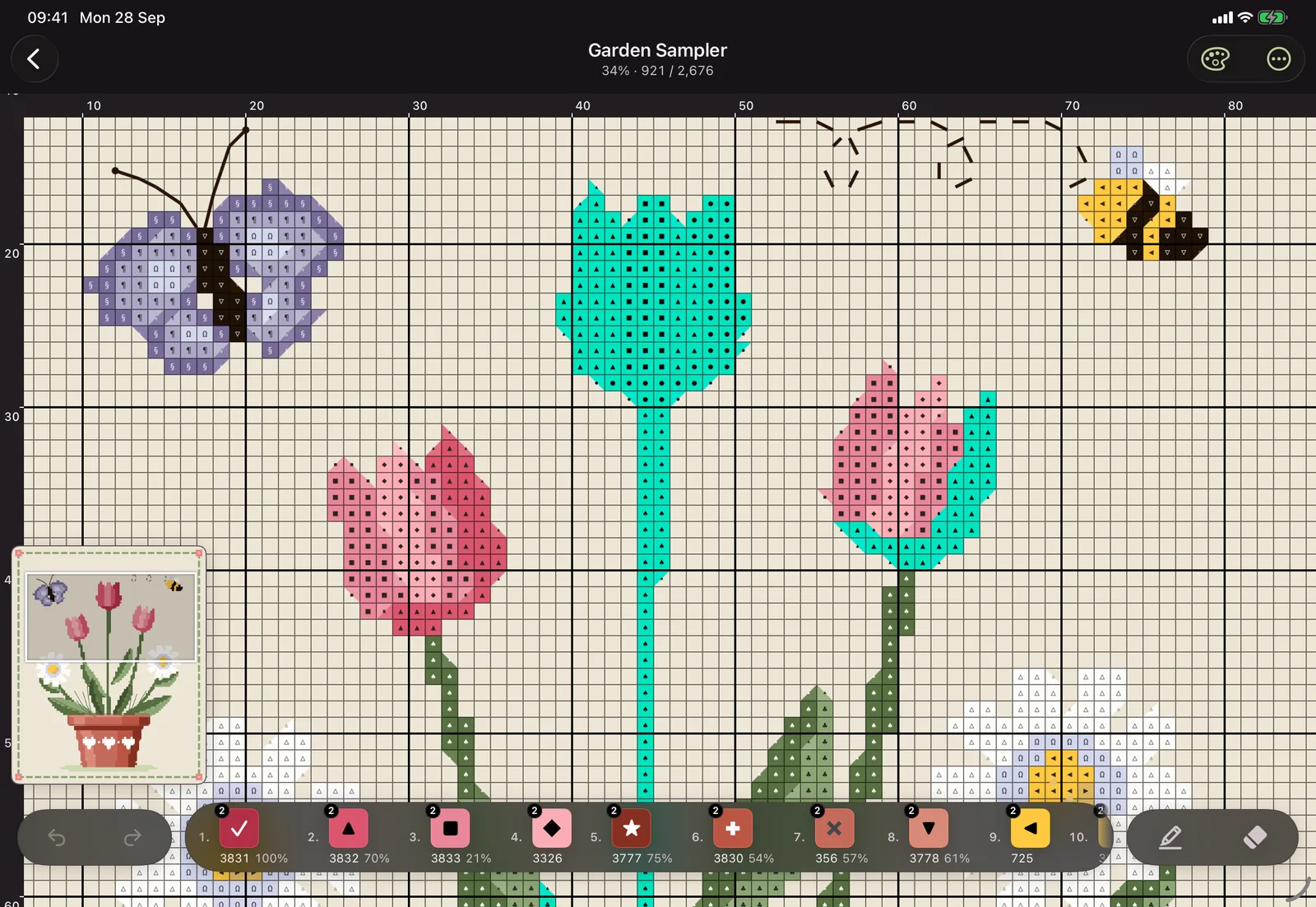
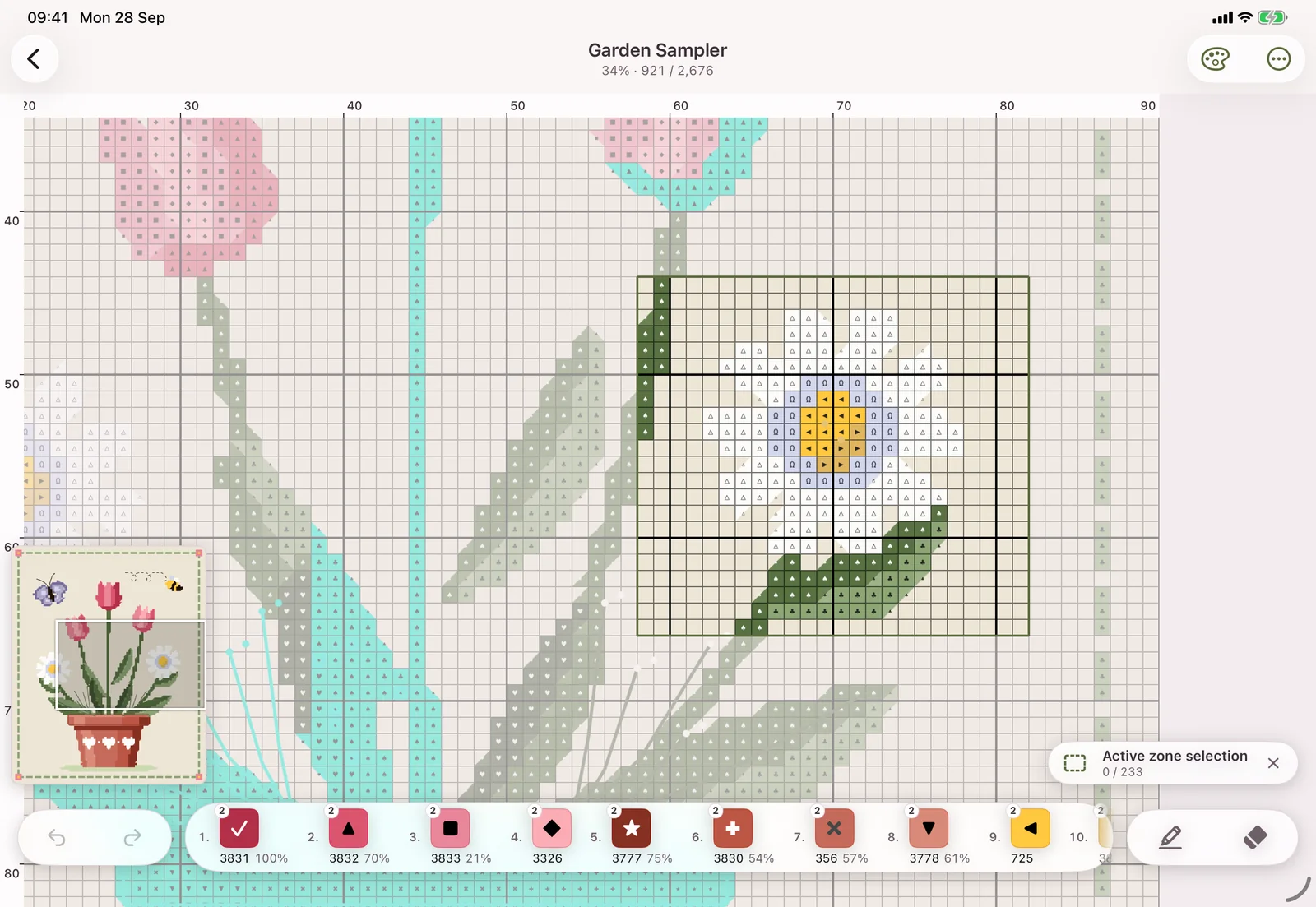
Kreuzstichmuster mit markierten Stichen auf dem iPad in Stitch Garden, die Garnpalette entlang der Symbolleiste
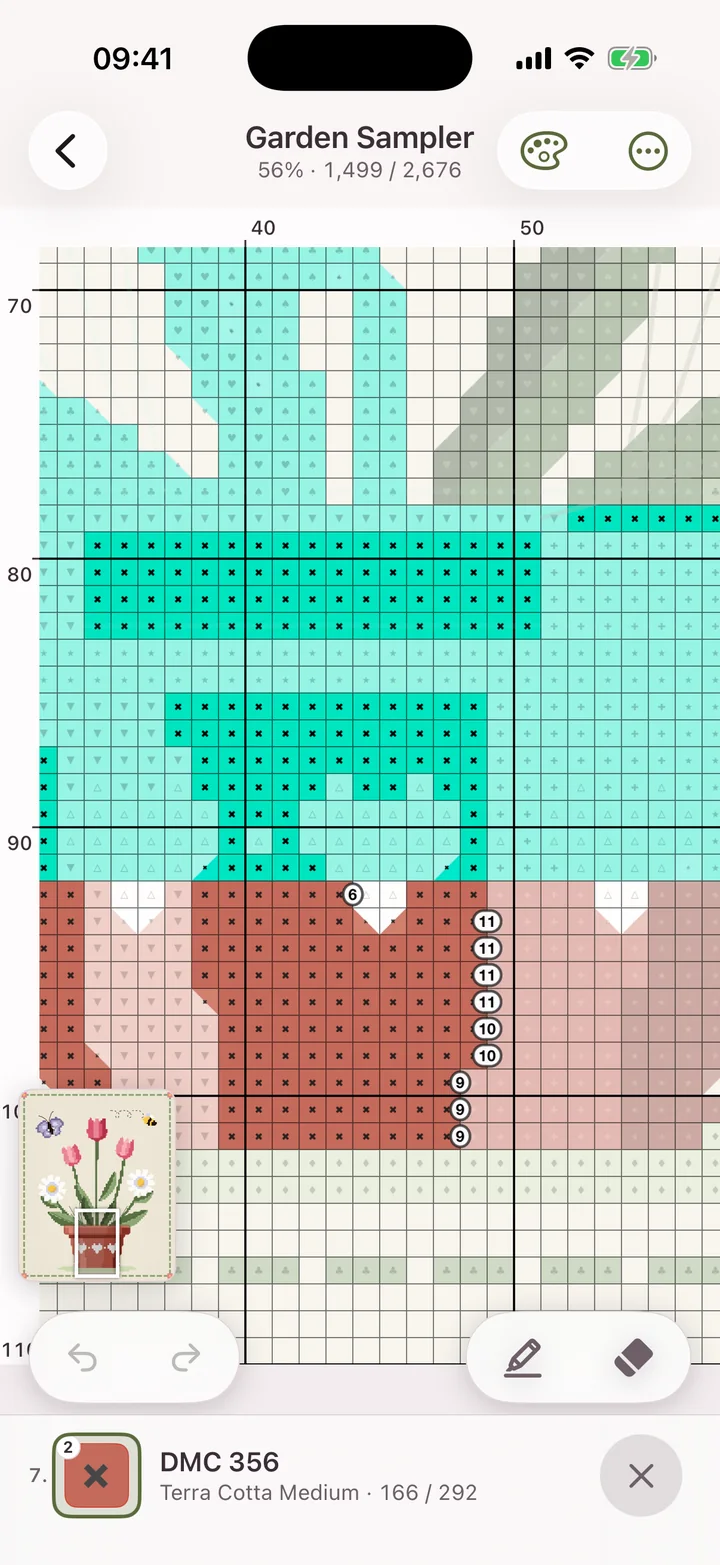
Dasselbe Kreuzstichmuster auf dem iPhone, so weit vergrößert, dass sich das Symbol jedes Kästchens lesen lässt
  • 4Musterformate
  • 11Sprachen
  • Kein Kontonötig
  • Keine Werbungkeine Tracker, keine Analyse
Die Legende

Öffnet Zählmuster in .xsd, PDF, .oxs und .pat

Kein Abtippen eines Musters in ein leeres Raster. Stitch Garden liest die Musterdatei selbst — Pattern Maker, PCStitch, das offene OXS-Format und druckbare PDF-Zählmuster — mit Kästchen, Garnen, Symbolen, Umrisslinien und Linealen.

× .xsd Das eigene Format von Pattern Maker, mit Linienfarben, Linienstärken und Perlengrößen
◆ PDF für den Druck exportierte Zählmuster, aus der Zeichnung der Seite gelesen und mit ihrer Stichzahl abgeglichen
● PDF als Bild als Bild gespeicherte Zählmuster, per Texterkennung auf dem Gerät gelesen — ein zweiter Blick lohnt sich
▲ .oxs das offene Kreuzstichformat
■ .pat PCStitch, Versionen 6 bis 11

Vektor-PDFs wurden mit Exporten aus Pattern Maker getestet. Bei Bild-PDFs können Korrekturen nötig sein; Rückstiche und Teilstiche werden darin nicht erkannt.

Fügen Sie Muster in der App hinzu oder öffnen Sie sie direkt aus Dateien, AirDrop oder Mail. Auch mehrere auf einmal.

Am Stickrahmen

Gemacht für die Mitte einer Reihe

Jeder Bildschirm beantwortet eine Frage, die man sich mit der Nadel in der Hand stellt.

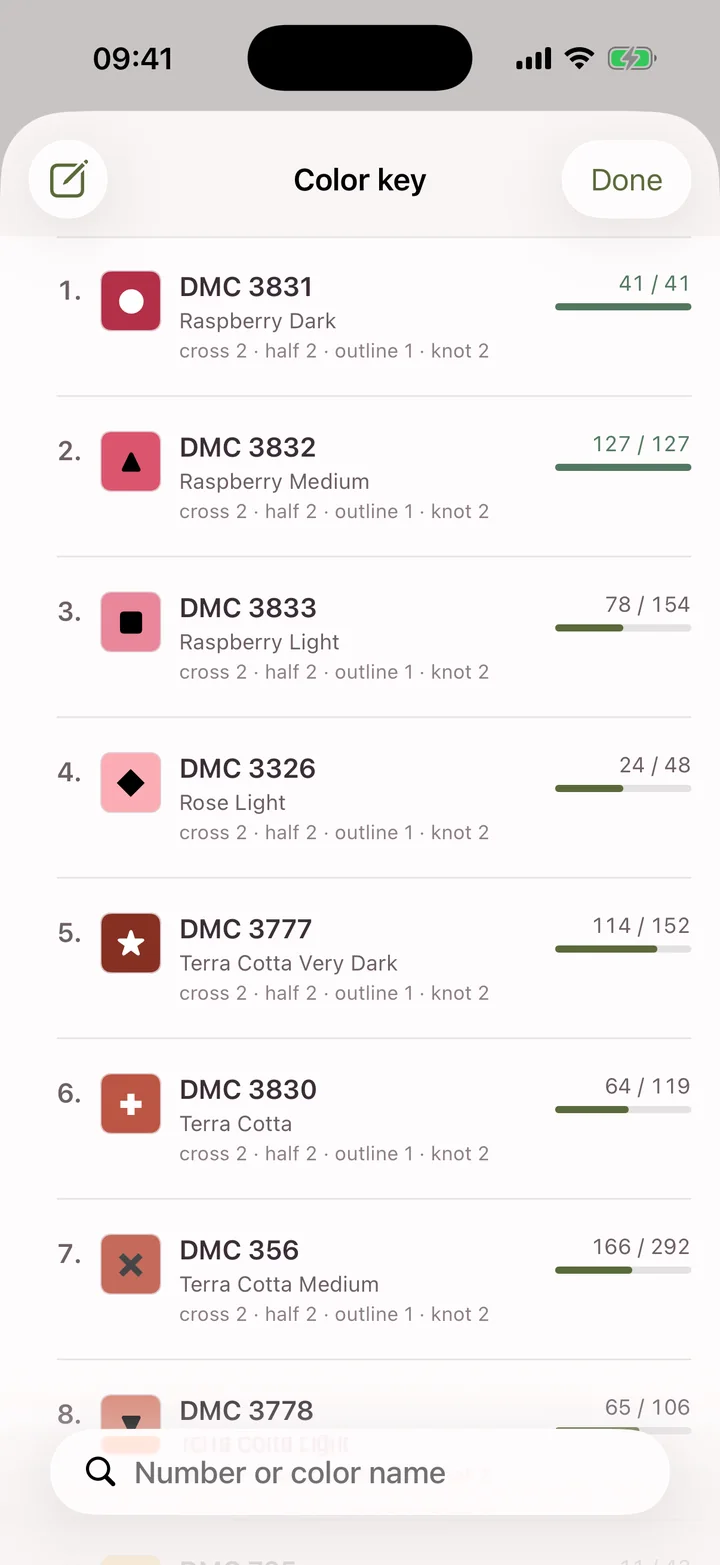
Die Farblegende des Musters auf dem iPhone, jedes Stickgarn mit seinem Symbol und wie viel davon gestickt ist

Stiche markieren, während Sie sticken

Tippen Sie auf ein Kästchen, um es zu markieren, oder halten Sie es gedrückt, um einen ganzen Block von zehn mal zehn zu füllen. Widerrufen ist immer nur einen Tipp entfernt.

  • Ganze, halbe, Viertel- und Petite-Stiche — sogar vier Garne in einem Kästchen
  • Stift und Radierer, Widerrufen und Wiederholen
  • Die Legende zeigt, wie viel von jedem Garn gestickt ist
  • Lineale, eine Mini-Karte und eine Markierung in der Mitte des Stoffs
  • Der Bildschirm bleibt an, solange ein Muster offen ist — auch im Stromsparmodus
Eine Stickgarnfarbe in einem Kreuzstichmuster hervorgehoben, mit Zahlen, die die Länge jeder Folge angeben

Eine Farbe nach der anderen

Tippen Sie auf ein Kästchen, um sein Garn hervorzuheben. Alles andere tritt zurück, sodass sich ein Muster mit vierzig Farben so ruhig liest wie eines mit nur einer.

  • Jede Folge nennt ihre Länge, sodass nichts vom Bildschirm abgezählt werden muss
  • Gezählt entlang der Reihen, entlang der Spalten oder in beide Richtungen
  • Parken Sie eine Nadel dort, wo ihr Garn als Nächstes hingeht — die Parking-Methode, eingebaut
  • Wählen Sie einen Arbeitsbereich, und alles außerhalb tritt zurück
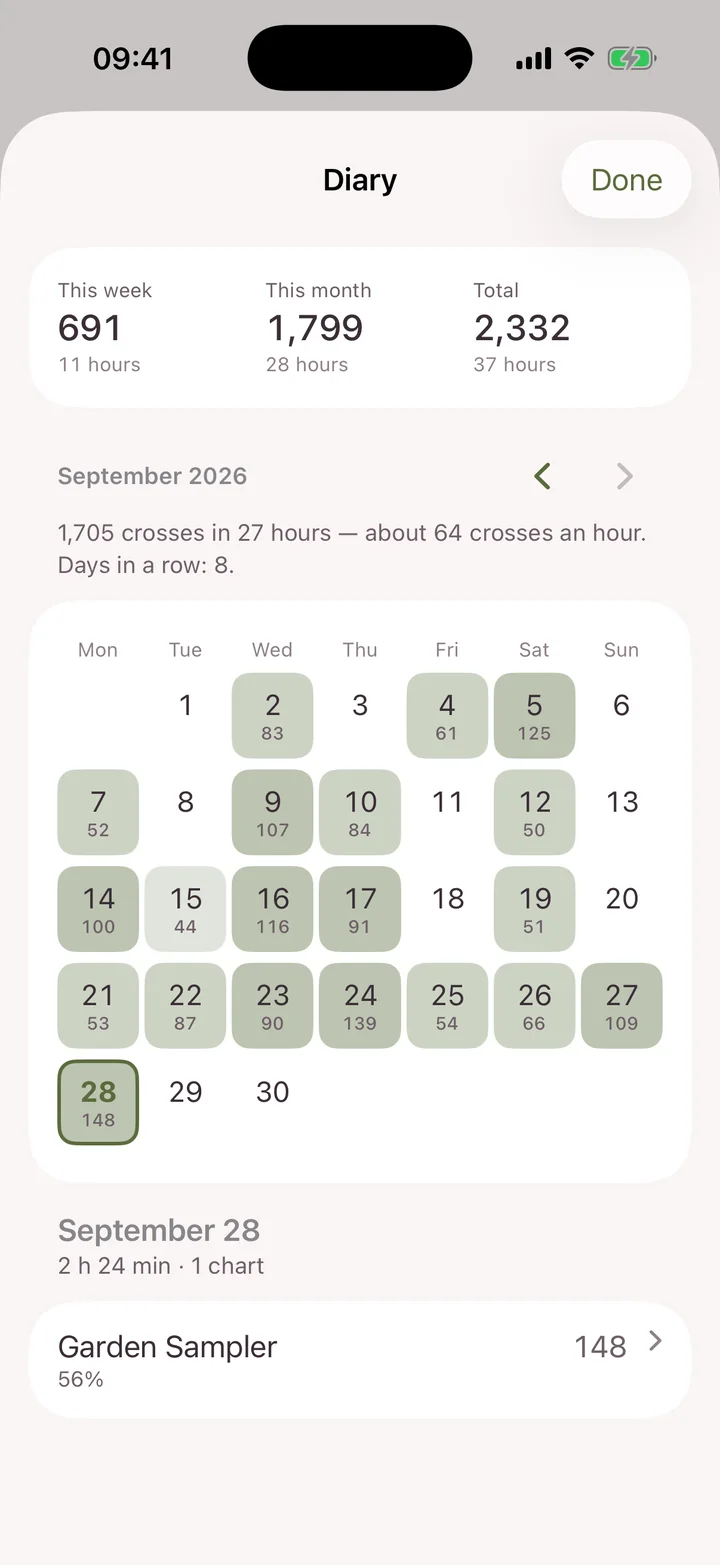
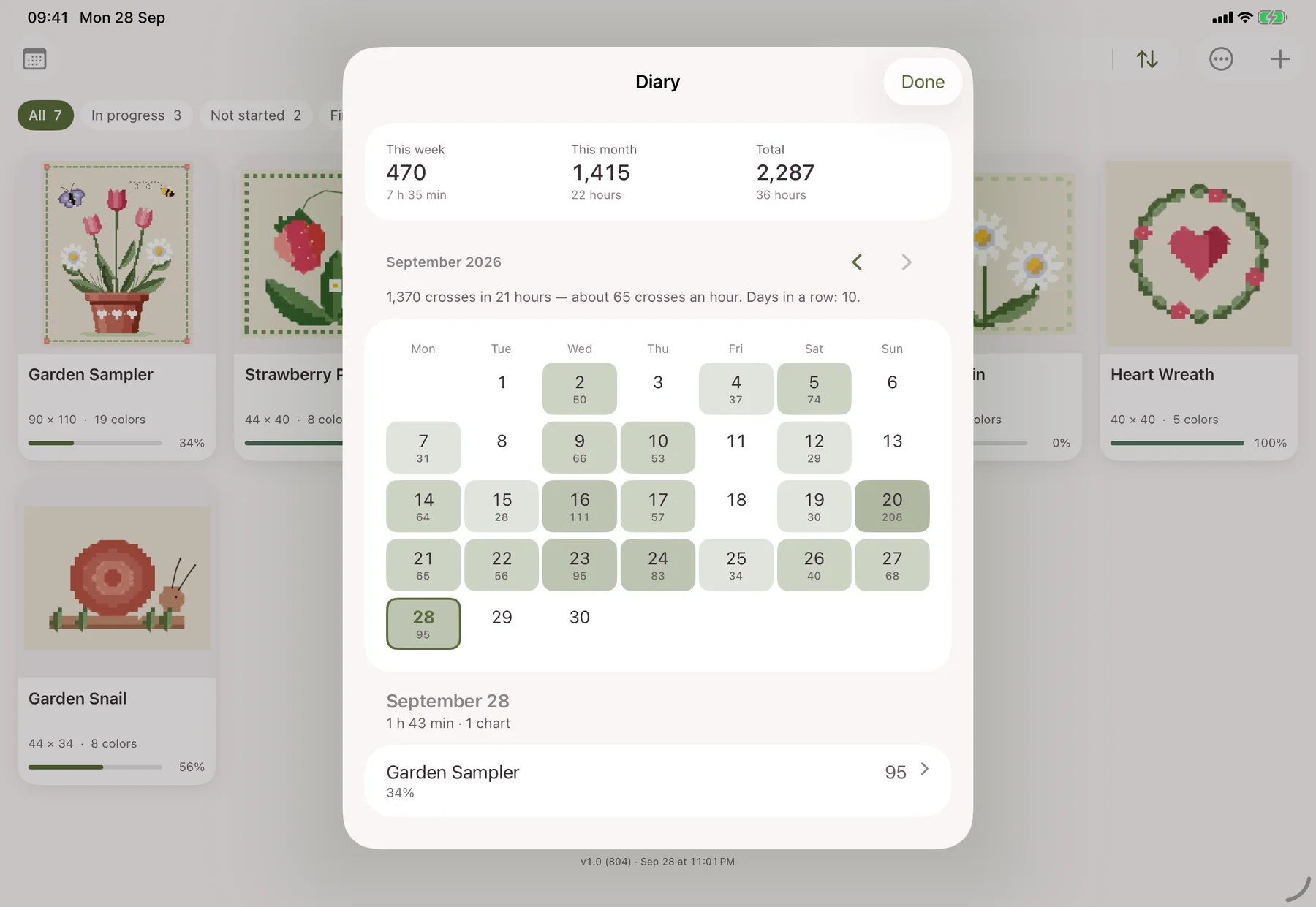
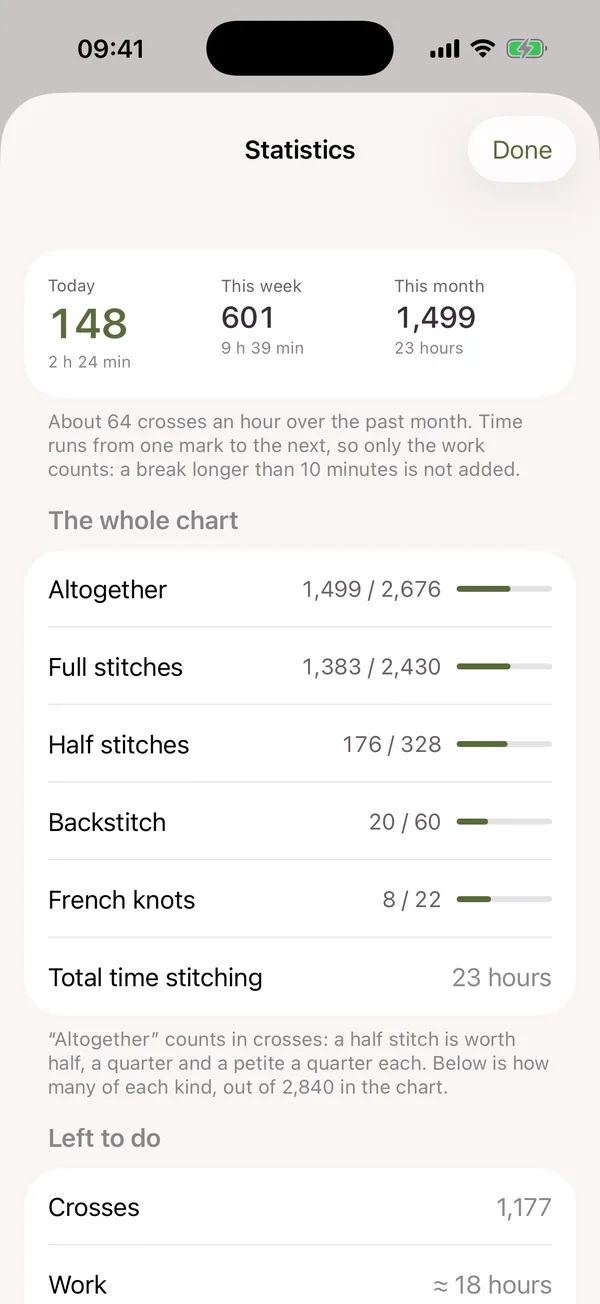
Das Sticktagebuch: ein Kalender der Abende, an denen gestickt wurde, und die Zahlen des Tages

Ein ruhiges Tagebuch

Verfolgen Sie Ihren Kreuzstich-Fortschritt: an welchen Abenden Sie gestickt haben und wie viel. Eine Aufzeichnung der Arbeit, keine Serie, der man hinterherjagt.

  • Stickzeit — Pausen zählen nicht
  • Ihr bester Tag, Tage in Folge, Kreuze pro Stunde
  • Ein voraussichtliches Fertigdatum nach einer Woche Arbeit
  • Ein Muster mit einem Schalter aus den Zahlen herausnehmen
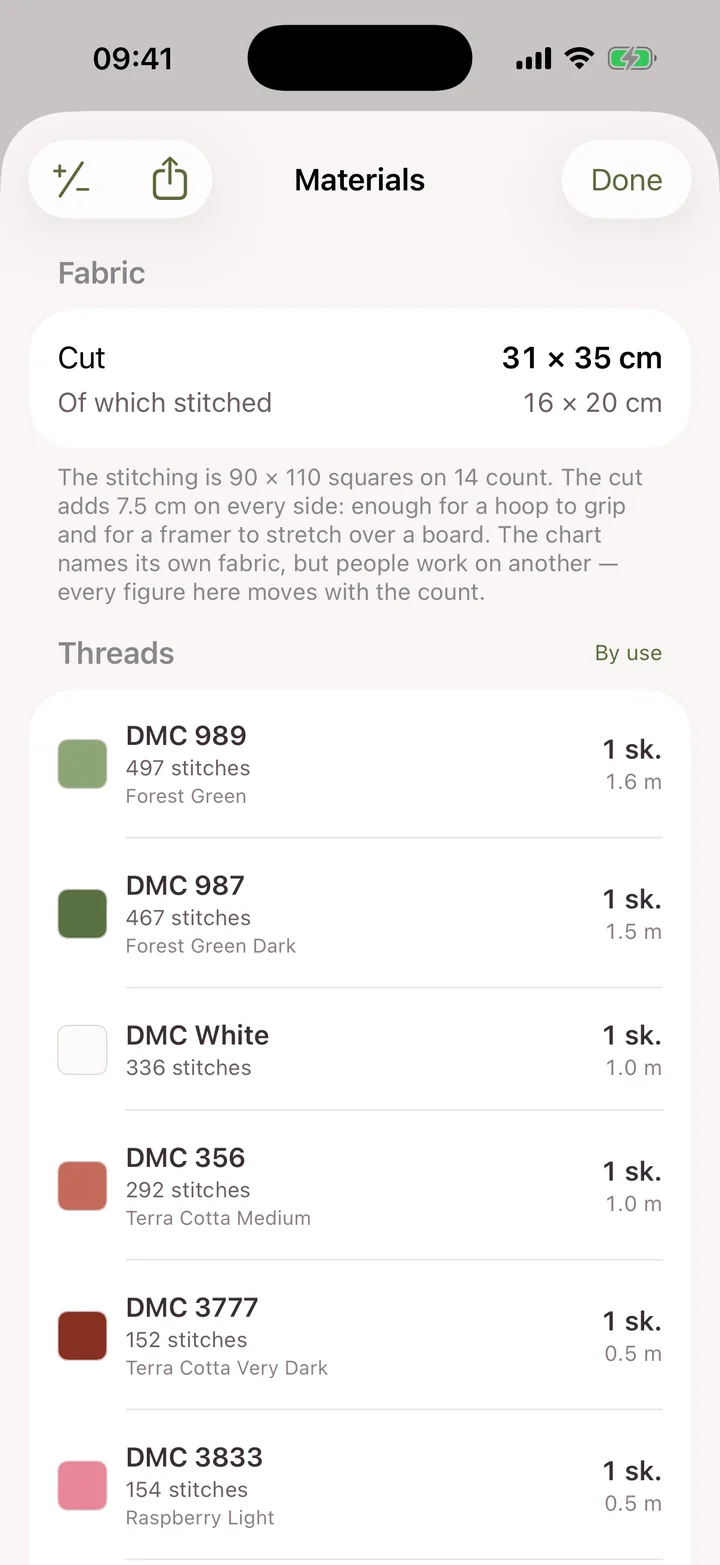
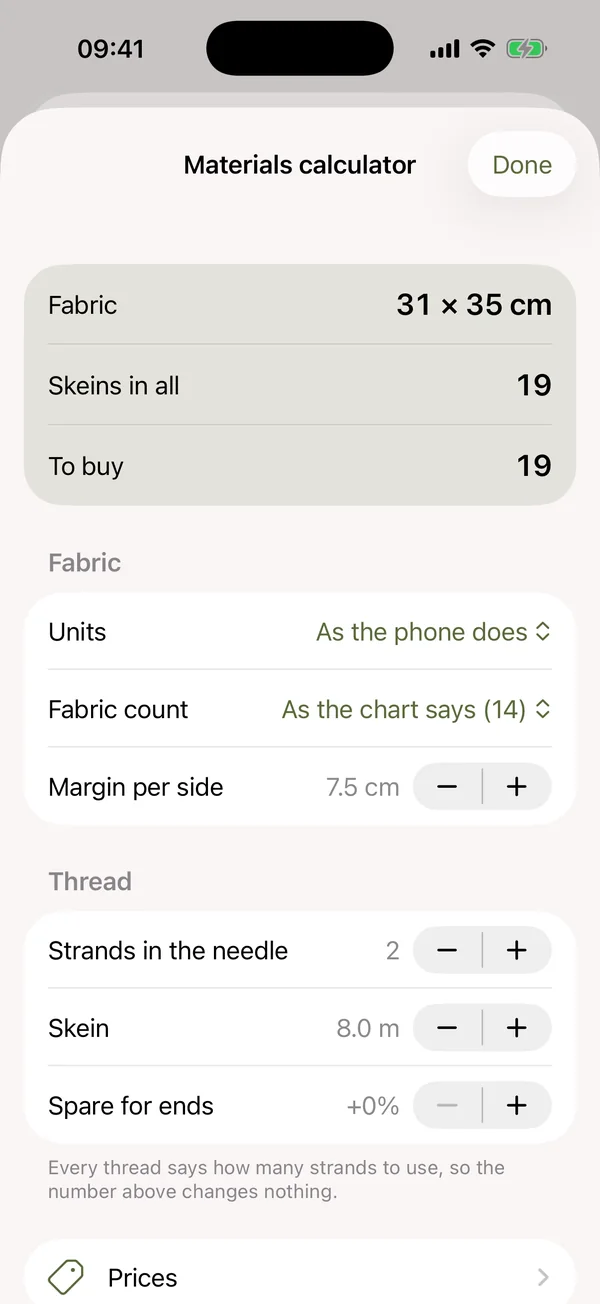
Garnliste für ein Kreuzstichmuster mit benötigten Docken und Preisen

Garn, Vorrat und Einkaufsliste

Vor dem ersten Stich: wie viel Stoff, wie viele Docken DMC oder anderes Stickgarn und was es kosten wird.

  • Stoffgröße aus Stoffzahl und Rand, die Sie wählen
  • Ein Dockenrechner: Fäden, Länge einer Docke und eine Reserve
  • Preise nach Marke oder nach Garn, dazu eine Kostenaufstellung als PDF
  • Markieren Sie, was schon in Ihrem Vorrat ist; der Rest ist die Einkaufsliste
iPad

Platz für das ganze Muster

Auf dem iPad sitzt die Farbpalette in der Symbolleiste, Fenster öffnen sich als Karten, und jede Ausrichtung funktioniert — auf einem Ständer neben dem Stickrahmen oder flach auf dem Schoß.

Stitch Garden auf dem iPad: das Sticktagebuch als Karte über einem Regal voller Kreuzstichmuster

iPhone und iPad im Gleichschritt

Ihr Fortschritt und Ihre Muster werden über Ihre eigene private iCloud synchronisiert.

Hell und dunkel

Sanfte Flächen, die zurücktreten, damit vierzig Garnfarben nicht gegen die Oberfläche ankämpfen müssen.

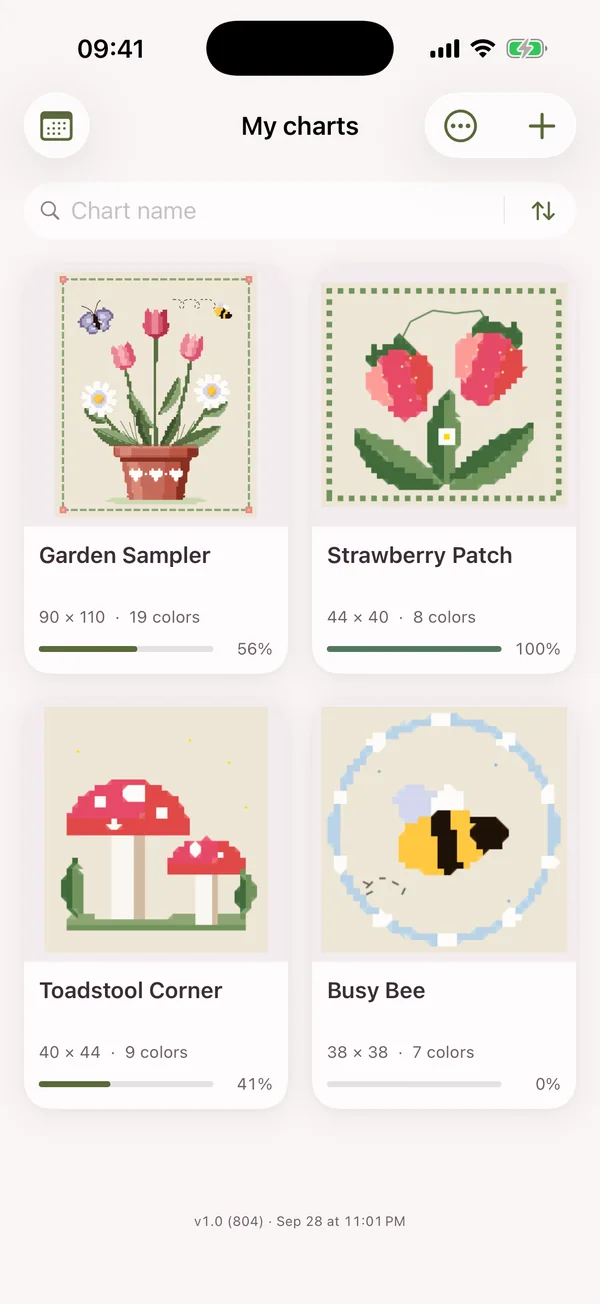
Ein Regal voller Muster

Suchen, filtern und sortieren nach zuletzt verwendet, Name oder Fortschritt.

Arbeitsbereich

Heute Abend nur dieser Teil

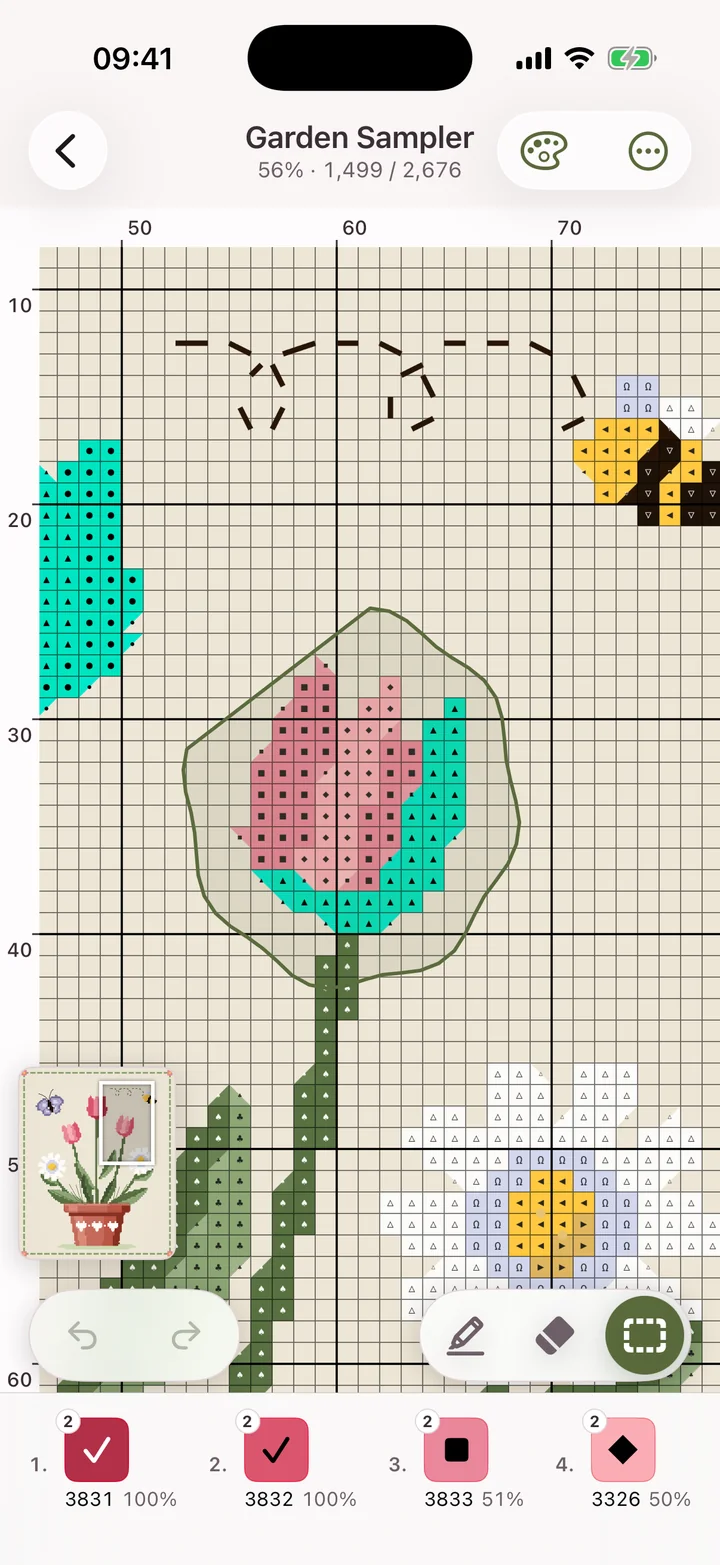
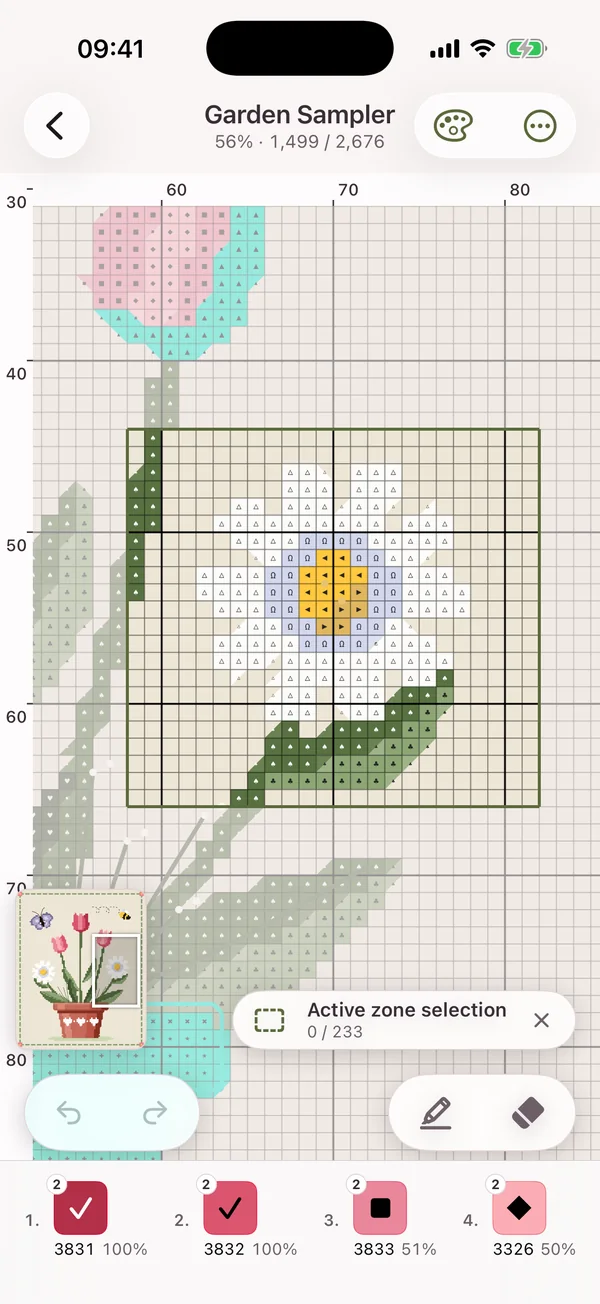
Wählen Sie den Bereich, den Sie heute Abend sticken — ziehen Sie ein Rechteck auf oder fahren Sie mit dem Finger eine beliebige Form nach. Alles außerhalb verblasst, sodass auf einem großen Muster nur der Teil hervortritt, an dem Sie gerade sind.

  • Ein Rechteck oder eine freie Form
  • Außerhalb des Bereichs lässt sich nichts versehentlich markieren
  • Ein Zähler zeigt, wie viele seiner Stiche fertig sind
  • Entfernen Sie ihn, wenn Sie zum nächsten Teil wechseln
Ein Arbeitsbereich um ein Gänseblümchen in einem Kreuzstichmuster auf dem iPad, der Rest des Musters verblasst
Mit dem Finger einen Arbeitsbereich um eine Tulpe zeichnen, auf dem iPhone
Genauer hingesehen

Jeder Bildschirm, ruhig und auf den Punkt

Fotos und Film

Sehen Sie es wachsen

Jeder Stich, den Sie markieren, wird mit dem Abend gespeichert, an dem er entstand, sodass sich ein Muster selbst abspielen kann — vom ersten Kreuz bis zu dem von heute Abend.

  • Ein Zeitrafferfilm aus einer Wiedergabe des Musters oder aus Ihren Fortschrittsfotos
  • Hochformat für Reels und TikTok oder im Format des Musters selbst
  • Jedes Foto weiß, wie viel fertig war, als es aufgenommen wurde
  • Die Schlusskarte nennt, wer das Muster entworfen hat
Und alles rund ums Sticken

Alles rund um das Muster

Parken Sie Ihre Nadeln

Sie sticken mit der Parking-Methode? Lassen Sie jede Nadel auf dem Kästchen, wo ihr Garn als Nächstes hingeht. Das Muster zeigt, wo jede geparkt ist, listet alle auf und zieht alle mit einem Tipp heraus, wenn der Abschnitt fertig ist.

Muster von überall

Fügen Sie Muster in der App hinzu oder öffnen Sie sie direkt aus Dateien, AirDrop oder Mail — gern auch mehrere auf einmal.

Eine Karte des ganzen Musters

Wenn Sie in eine Ecke eines großen Musters hineingezoomt haben, zeigt ein kleiner Navigator, wo Sie sich im ganzen Muster befinden.

Der Bildschirm bleibt an

Solange ein Muster offen ist, wird der Bildschirm weder dunkler noch gesperrt, auch im Stromsparmodus — kein Antippen zum Aufwecken zwischen den Stichen.

Ein Symbol korrigieren

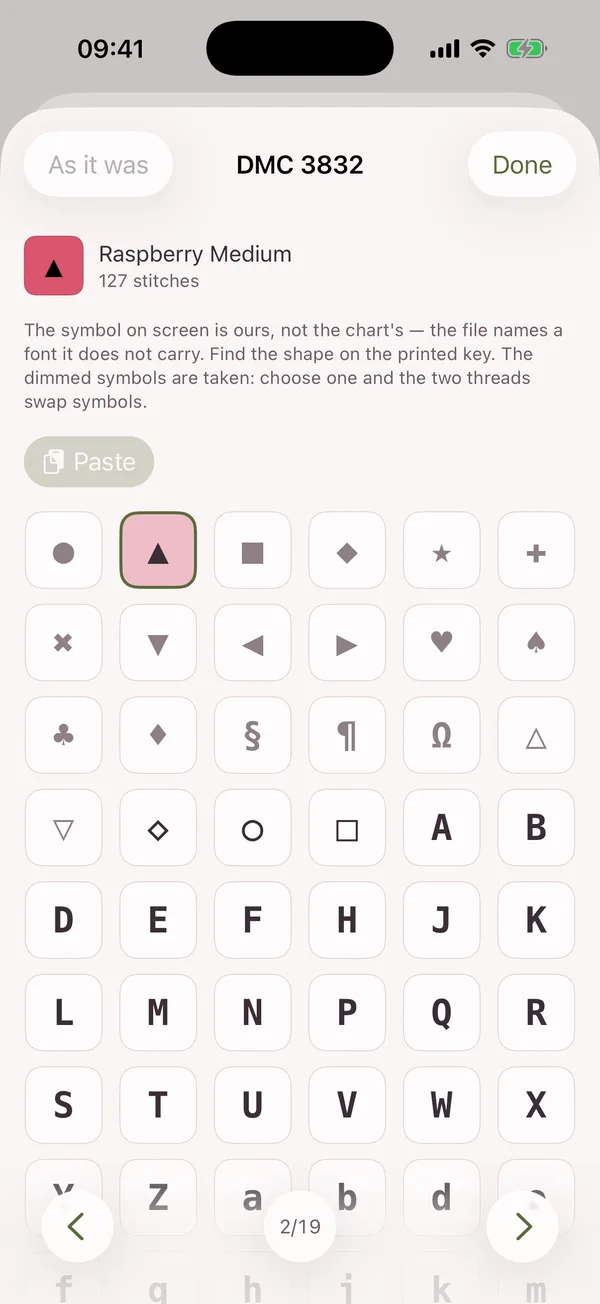
Gefällt Ihnen ein Zeichen nicht? Geben Sie dem Garn ein anderes. Nur dieses Garn ändert sich, und die Korrektur gilt für jedes Muster in derselben Schrift.

Ihr Raster, wie Sie es wollen

Form, Linienstärke, Intensität und Farbe des Rasters, welche Lineale zu sehen sind, die Markierfarbe — die Entscheidungen, die Sie mit dem Stoff in den Händen treffen würden.

Zwischen iPhone und Android wechseln

Eine Fortschrittsdatei nimmt Ihre Markierungen, Zurücksetzungen und geparkten Nadeln vom iPhone mit zu Android und zurück, für ein Muster oder ein ganzes Regal. Öffnen Sie dieselbe Musterdatei auf dem neuen Telefon, und die Arbeit ist da.

Zurücksetzen oder löschen

Zurücksetzen macht den Stoff wieder leer und behält die Abende in Ihrem Tagebuch. Löschen entfernt das Muster zusammen mit seinen Tagen.

Perlen, Knötchen und Umrisse

Ganze, halbe, Viertel- und Petite-Stiche, Rückstich in der Farbe, die im Entwurf gewählt wurde, Knötchenstiche und Perlen in der Größe, die das Muster vorgibt.

Sprachen

Spricht Ihre Sprache

Stitch Garden folgt der Sprache Ihres Geräts und schreibt Datumsangaben, Zahlen und Pluralformen so, wie Sie sie schreiben würden.

Datenschutz

Ihre Muster gehören Ihnen

Kein Konto, das Sie anlegen müssen, und kein Stitch-Garden-Server, dem Sie vertrauen müssten. Das Datenschutzmanifest der App gibt an, dass keine Daten erfasst werden.

  • Keine AnmeldungKein Login, kein Passwort, keine E-Mail-Adresse.
  • Keine Werbung, keine AnalyseNichts zählt, was Sie in der App tun.
  • Ihre eigene iCloudiPhone und iPad synchronisieren über Ihre private iCloud-Datenbank.
  • Ihr eigenes Google DriveAuf Android ein versteckter Ordner, den nur die App sieht.
  • Fotos bleiben, wo sie sindFortschrittsfotos verlassen nie das Gerät, auf dem sie aufgenommen wurden.
  • Eine Datei in Ihrer HandExportieren Sie Ihren Fortschritt, sichern Sie ihn oder geben Sie ihn selbst an ein anderes Gerät weiter.
  • Keine GrenzenSo viele Muster, Fotos und Filme, wie auf Ihr Gerät passen.
  • Funktioniert offlineÖffnen, sticken und markieren ganz ohne Verbindung. Nur die Synchronisierung braucht eine.

Datenschutzerklärung lesen

Preis

Einmal bezahlt. Kein Abo.

Kein Abo, nichts, was später freigeschaltet werden muss, und keine Grenze, wie viele Muster Sie behalten. Jede Funktion ist ab dem ersten Muster in der App.

Ein Kauf

Der Preis steht zum Start im App Store.

  • Kein Abo
  • Keine Grenzen — so viele Muster, Fotos und Filme, wie auf Ihr Gerät passen
  • Keine In-App-Käufe
  • Keine Werbung
  • Familienfreigabe inklusive
  • iPhone und iPad mit einem Kauf
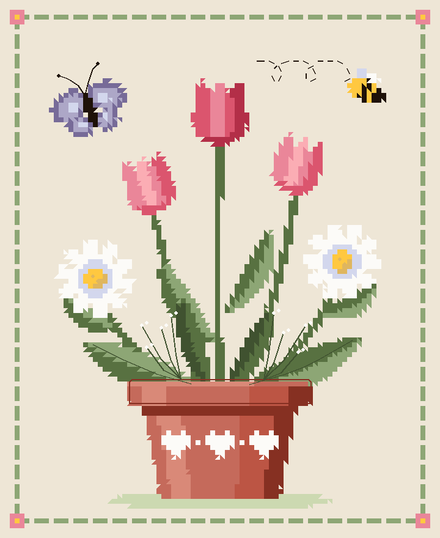
Vorschau auf das kostenlose Sampler-Muster von Stitch Garden
Gratis-Muster

Probieren Sie es mit unserem Sampler aus

Ein eigens für Stitch Garden entworfener Garten-Sampler, kostenlos zum Nachsticken. Speichern Sie ihn in Dateien, tippen Sie dann in der App auf + und wählen Sie ihn aus.

Muster herunterladen (.oxs)

90 × 110 Stiche · 19 DMC-Garne · halbe Kreuzstiche, Rückstich und Knötchenstiche.

Fragen

Bevor Sie die Nadel einfädeln

Welche Musterdateien öffnet Stitch Garden?

Pattern-Maker-Dateien .xsd, PDF-Zählmuster, .oxs-Dateien und PCStitch-Dateien .pat der Versionen 6 bis 11. Verschlüsselte Formate wie .saga und .cstx lassen sich nicht öffnen.

Kann die App mein gekauftes PDF-Muster lesen?

Ein aus Mustersoftware exportiertes PDF wird aus der Zeichnung der Seite selbst gelesen — jedes Kästchen, jedes Symbol, jeder Rückstich und jede Perle — und mit der Stichzahl abgeglichen, die das Muster über sich selbst angibt. Ein als Bild gespeichertes PDF wird per Texterkennung auf dem Gerät gelesen, und die App sagt das beim Import, denn ein Kästchen oder ein Garn braucht vielleicht einen zweiten Blick. Fotos oder Scans von Papiermustern werden noch nicht gelesen.

Wie öffne ich eine .xsd-Kreuzstichdatei auf meinem iPhone?

Öffnen Sie sie in Stitch Garden: Tippen Sie in Dateien auf die Datei, senden Sie sie per AirDrop oder Mail, oder tippen Sie in der App auf + und wählen Sie sie aus. Das .xsd-Format von Pattern Maker wird direkt gelesen, mit seinen Farben, Symbolen und Rückstichen.

Kann ich eine PCStitch-Datei .pat auf dem iPhone oder iPad öffnen?

Ja. PCStitch-Dateien .pat der Versionen 6 bis 11 lassen sich in Stitch Garden auf iPhone und iPad öffnen.

Was ist eine .oxs-Datei?

OXS ist das offene Kreuzstichformat, das viele Musterprogramme exportieren. Speichern Sie die .oxs-Datei in Dateien, tippen Sie dann in Stitch Garden auf + und wählen Sie sie aus.

Wie markiere ich Stiche in einem PDF-Kreuzstichmuster?

Fügen Sie das PDF zu Stitch Garden hinzu und tippen Sie auf Kästchen, um sie als gestickt zu markieren. Ein für den Druck exportiertes Muster wird aus der Zeichnung der Seite gelesen; ein PDF, das das Muster als Bild enthält, per Texterkennung auf dem Gerät.

Wie viele Docken Stickgarn brauche ich für ein Muster?

Der Materialbildschirm listet jedes Garn des Musters mit der Zahl der nötigen Docken auf, berechnet aus der Fadenzahl und der Dockenlänge, die Sie wählen. Markieren Sie, was schon in Ihrem Vorrat ist, und der Rest wird zur Einkaufsliste.

Wie lange dauert mein Kreuzstichprojekt?

Das Sticktagebuch hält fest, wie viel Zeit Sie verbringen und wie viele Kreuze Sie jeden Tag sticken, und nach einer Woche Arbeit sagt es das Datum voraus, an dem Sie fertig sein werden.

Brauche ich ein Konto?

Nein. Es gibt keine Anmeldung, kein Login und keinen Stitch-Garden-Server. Alles bleibt auf Ihrem Gerät.

Wird mein Fortschritt zwischen Geräten synchronisiert?

Zwischen iPhone und iPad über Ihre eigene private iCloud. Auf Android über einen privaten Ordner in Ihrem eigenen Google Drive, den nur die App sieht. Fotos bleiben auf dem Gerät, auf dem sie aufgenommen wurden.

Kann ich ein Muster zwischen iPhone und Android übertragen?

Ja. Teilen Sie auf dem einen Gerät eine Fortschrittsdatei und öffnen Sie sie auf dem anderen. Sie enthält Ihre Markierungen, Zurücksetzungen und geparkten Nadeln für ein Muster oder mehrere; öffnen Sie dieselbe Musterdatei auf dem neuen Gerät, und die Arbeit ist da.

Gibt es ein Abo?

Nein. Stitch Garden wird einmal gekauft. Es gibt keine In-App-Käufe, keine Werbung, kein Abo und keine Grenze, wie viele Muster Sie behalten, und die Familienfreigabe ist aktiviert.

Auf welchen Geräten läuft die App?

iPhone und iPad mit iOS 17 oder neuer. Die Android-Version für Android 8 und neuer ist in Arbeit.

Mit meinem Muster stimmt etwas nicht.

Schreiben Sie an [email protected] mit dem Namen des Musters und einem Screenshot. Mehr dazu auf der Support-Seite.
Machen Sie dort weiter, wo Sie aufgehört haben.

Stitch Garden für iPhone, iPad und Android. Bald in beiden Stores.

Bald imApp Store Bald imGoogle Play