정기적으로 업데이트하세요. 새 기능을 추가하고 버그를 고치는 업데이트가 매일 나옵니다. 수놓기 전에 App Store나 Google Play에서 업데이트를 확인하세요.

십자수 진행 기록 · iPhone, iPad, Android

도안을 한 칸씩.

.xsd, PDF, .oxs, .pat 십자수 도안을 열어 보세요. 완성한 스티치를 표시하고 한 색상을 강조하며 멈춘 곳에서 이어 가세요.

iPad에 표시된 Stitch Garden 도안 확대 화면입니다. 꽃의 일부를 수놓았고 꽃 전체가 보입니다.
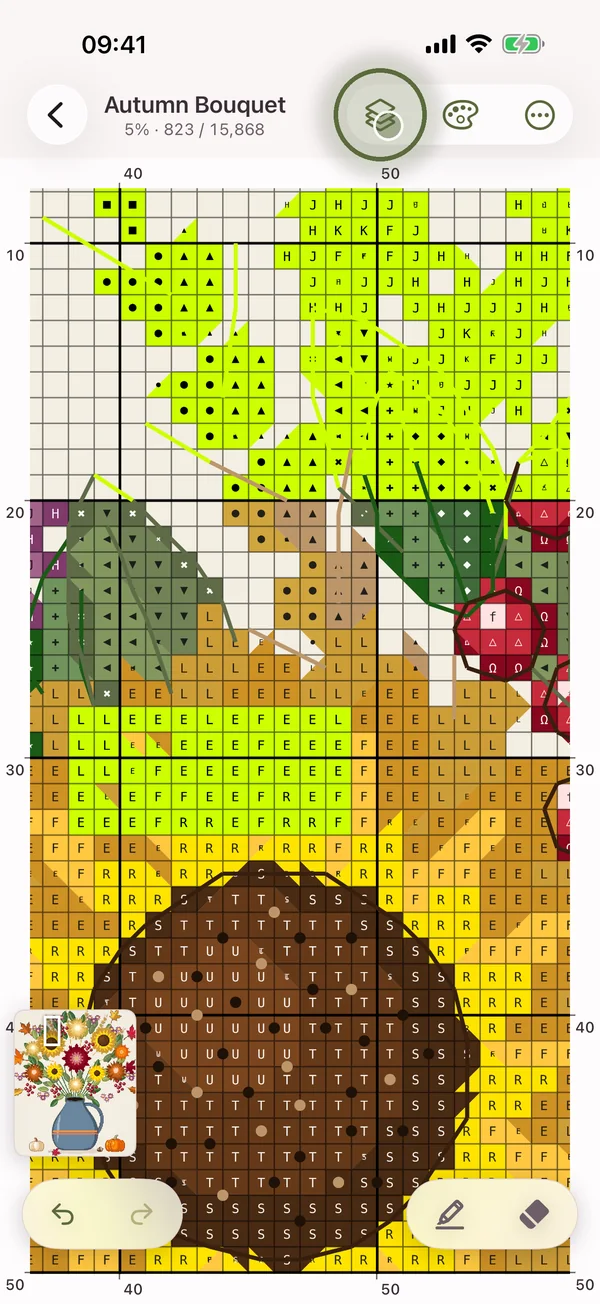
같은 십자수 도안을 iPhone에서 확대해 칸마다 기호를 읽을 수 있는 화면
  • 4가지 도안 형식
  • 11개 언어
  • 계정 없음가입할 필요 없음
  • 광고 없음추적기도 없음
형식

.xsd, PDF, .oxs, .pat 도안 열기

Pattern Maker, PCStitch, OXS, PDF — Stitch Garden은 파일에 담긴 모든 것을 그대로 엽니다. 풀스티치와 하프스티치, 쿼터스티치와 쁘띠 스티치, 백스티치, 프렌치노트, 비즈, 기호와 눈금까지. 손으로 옮겨 그릴 필요가 없습니다.

× .xsd Pattern Maker 고유 형식. 실별 선 색상과 굵기, 비즈 크기까지
◆ PDF 인쇄용 도안. 페이지의 벡터 그래픽에서 모든 스티치, 백스티치, 프렌치노트와 비즈, 색상표의 실 이름과 가닥 수, 제목과 디자이너까지 읽고, 도안에 인쇄된 스티치 수와 대조합니다
● 이미지 PDF 이미지로 저장된 도안은 아직 매우 제한적으로만 지원합니다. 열리지 않는 파일이 많으며, 열린 경우에도 가져온 뒤 결과를 확인해 주세요.
▲ .oxs 공개 십자수 형식
■ .pat PCStitch, 버전 6~11

Pattern Maker, PCStitch, KG-Chart, MacStitch, WinStitch, FlossCross, StitchZoo의 PDF로 검증했습니다. PDF 프린터로 저장한 도안과 기호만 있는 흑백 페이지도 포함됩니다. 읽은 내용이 페이지에 인쇄된 내용과 맞지 않으면 Stitch Garden은 잘못된 도안을 여는 대신 그 사실을 알려 줍니다. 종이 도안의 사진이나 스캔은 지원하지 않습니다.

앱에서 도안을 추가하거나 파일, AirDrop, 메일에서 바로 여세요. 여러 개를 한꺼번에 열어도 됩니다.

수놓는 동안

수놓는 손을 멈추지 않도록

모든 화면을 바늘을 든 채로도 편하게 쓸 수 있게 만들었습니다.

iPhone에서 본 도안의 색상표, 자수실마다 기호와 수놓은 양

수놓으면서 바로 표시

칸을 탭하면 표시됩니다. 실행 취소는 언제나 탭 한 번이면 됩니다.

  • 풀스티치, 하프스티치, 쿼터스티치, 쁘띠 스티치
  • 연필과 지우개, 실행 취소와 실행 복귀
  • 색상표에 실마다 얼마나 수놓았는지 표시됩니다
  • 색상표에서 실을 스티치 종류별로 나눠 볼 수 있습니다
  • 색상표를 스티치 수로 정렬할 수 있습니다
  • 눈금, 내비게이터, 원단 중심 표시
  • 천을 잡는 방향에 맞게 도안을 90도씩 회전하세요
  • 완성한 스티치를 표시할 색을 고르세요
  • 도안이 열려 있는 동안 화면이 꺼지지 않습니다. 저전력 모드에서도 마찬가지입니다
십자수 도안에서 자수실 한 색상만 표시하고, 이어지는 칸 수를 배지로 보여 주는 화면

한 번에 한 색씩

칸을 탭하면 그 실만 따로 보여 줍니다. 도안의 나머지는 흐려집니다.

  • 같은 색 칸이 네 개 이상 이어지면 그 수가 표시됩니다
  • 줄을 따라, 열을 따라, 또는 둘 다 셀 수 있습니다
  • 파킹 방식을 지원합니다. 실이 다음에 갈 칸에 바늘을 꽂아 두세요
  • 작업 영역을 선택하면 그 밖은 모두 흐리게 표시됩니다
  • 채우기로 따로 보는 색을 한 번의 탭으로 모두 표시합니다. 작업 영역이 있으면 그 안만 표시합니다
  • 잠금은 따로 보는 색을 고정합니다. 다른 색을 실수로 눌러도 바뀌지 않습니다
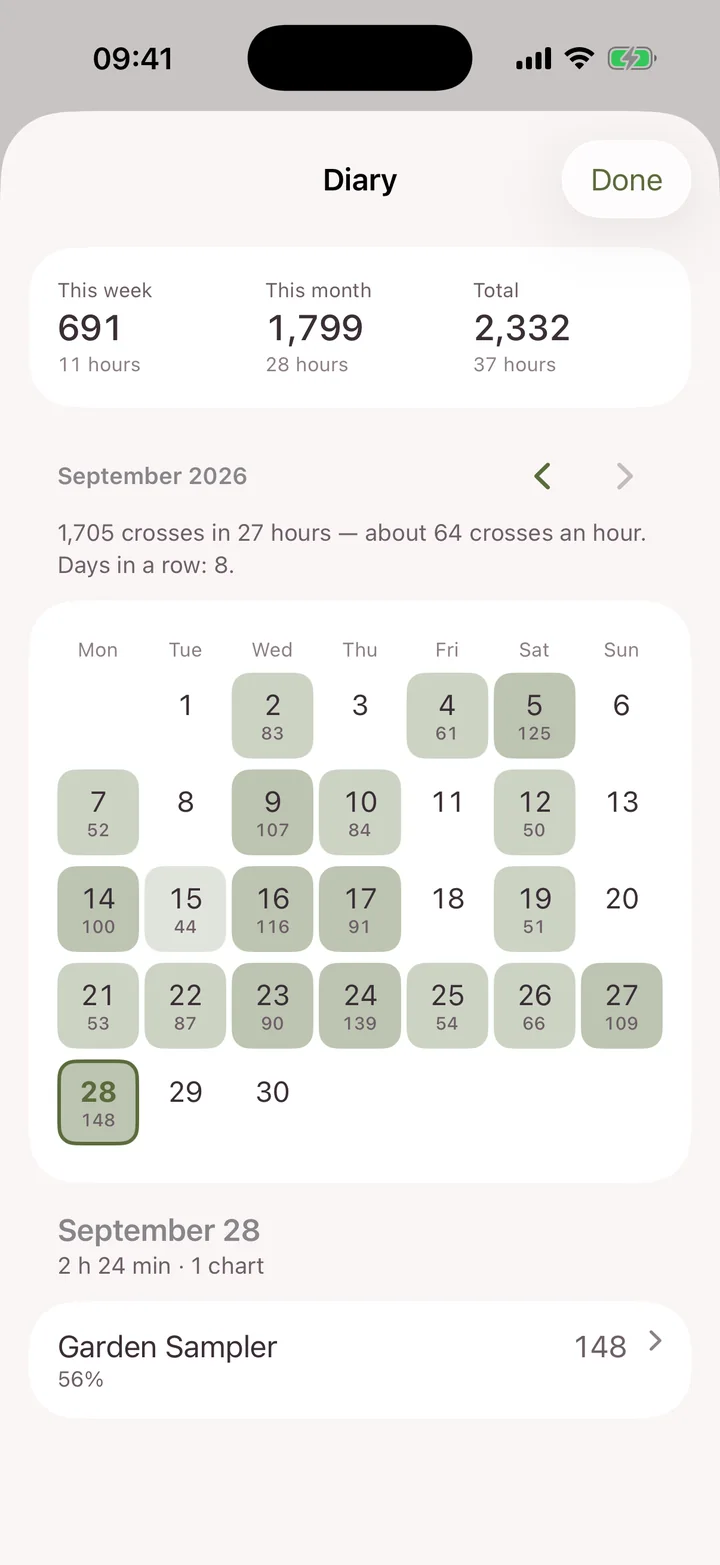
자수 일기: 수놓은 저녁을 담은 캘린더와 그날의 통계

일기와 통계

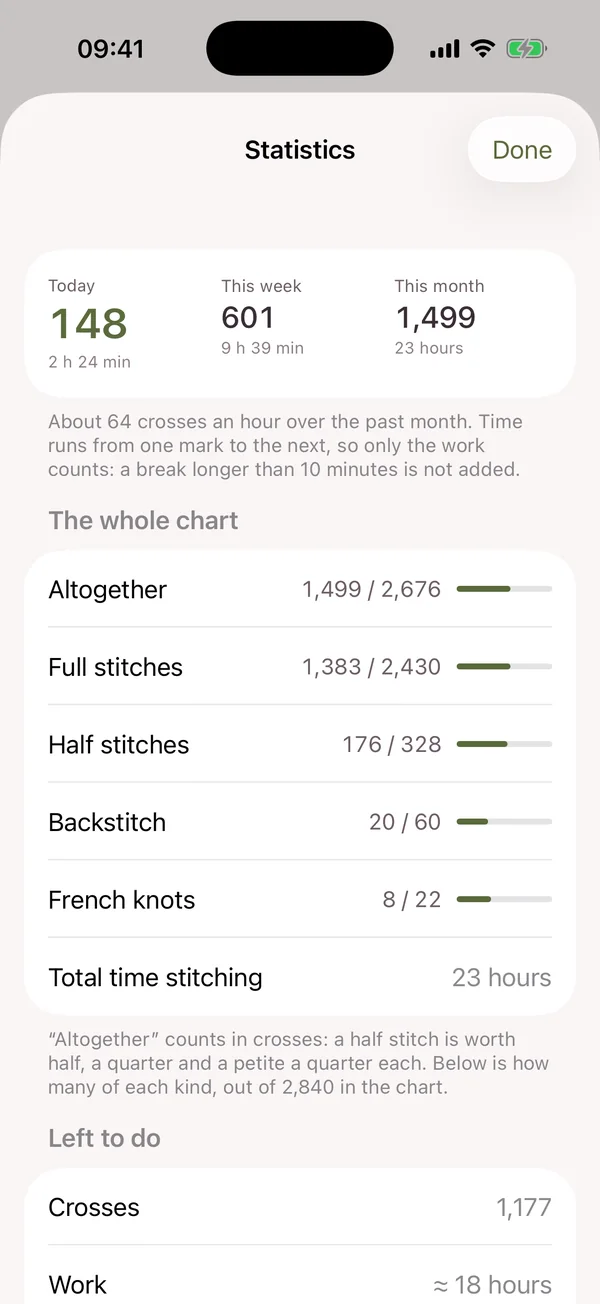
일기에서 언제 얼마나 수놓았는지 보고, 통계도 함께 확인하세요.

  • 수놓은 시간 — 쉬는 시간은 세지 않습니다
  • 가장 많이 수놓은 날, 연속 일수, 시간당 스티치 수
  • 프로젝트별 월간 합계
  • 일주일 작업하면 완성일을 예측합니다
  • 스위치 하나로 도안을 통계에서 빼기
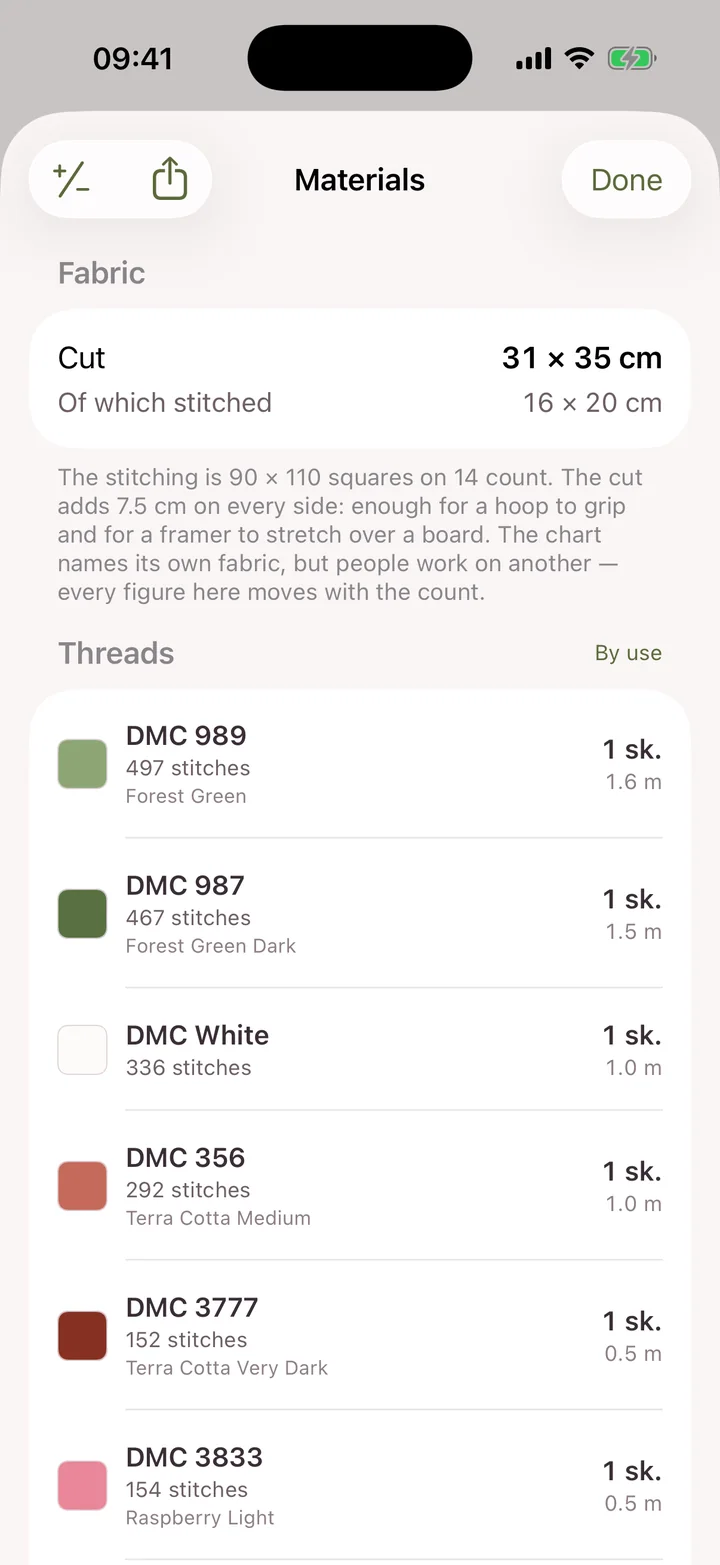
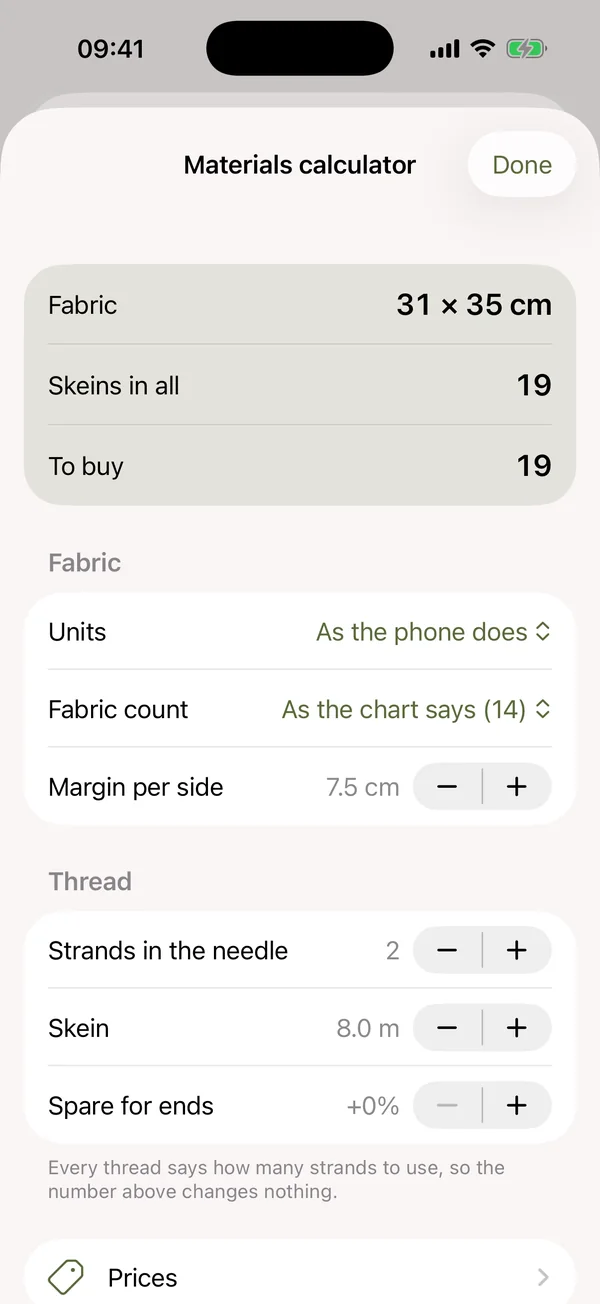
십자수 도안의 자수실 목록, 필요한 타래 수와 가격

자수실, 보유 실, 쇼핑 목록

첫 땀을 뜨기 전에 필요한 원단, DMC 등 자수실의 타래 수, 그리고 드는 비용을 알 수 있습니다.

  • 고른 카운트와 한쪽 여백으로 원단 크기 계산
  • 타래 계산기: 바늘에 꿴 가닥 수, 타래 길이, 실 끝 정리 여유분
  • 브랜드별 또는 실별 가격과 비용 내역 PDF
  • 이미 가진 실을 표시하면 나머지가 쇼핑 목록이 됩니다
  • 비즈 수량을 계산하고 미터법 또는 야드파운드법을 사용하세요
iPad

도안 전체를 위한 넉넉한 공간

iPad에서는 색상 목록이 도구 막대 안에 들어가서 도안을 더 넓게 볼 수 있습니다.

iPad에 표시된 Stitch Garden 도안 확대 화면입니다. 꽃의 일부를 수놓았고 꽃 전체가 보입니다.

모든 기기에서

iPhone과 iPad는 나만의 비공개 iCloud로 도안과 진행 상황을 동기화하고, Android는 내 Google 드라이브의 비공개 폴더를 씁니다. iPhone과 Android 사이에서는 진행 상황 파일로 옮깁니다.

라이트 모드와 다크 모드

차분한 화면이라 도안의 색에 집중할 수 있습니다.

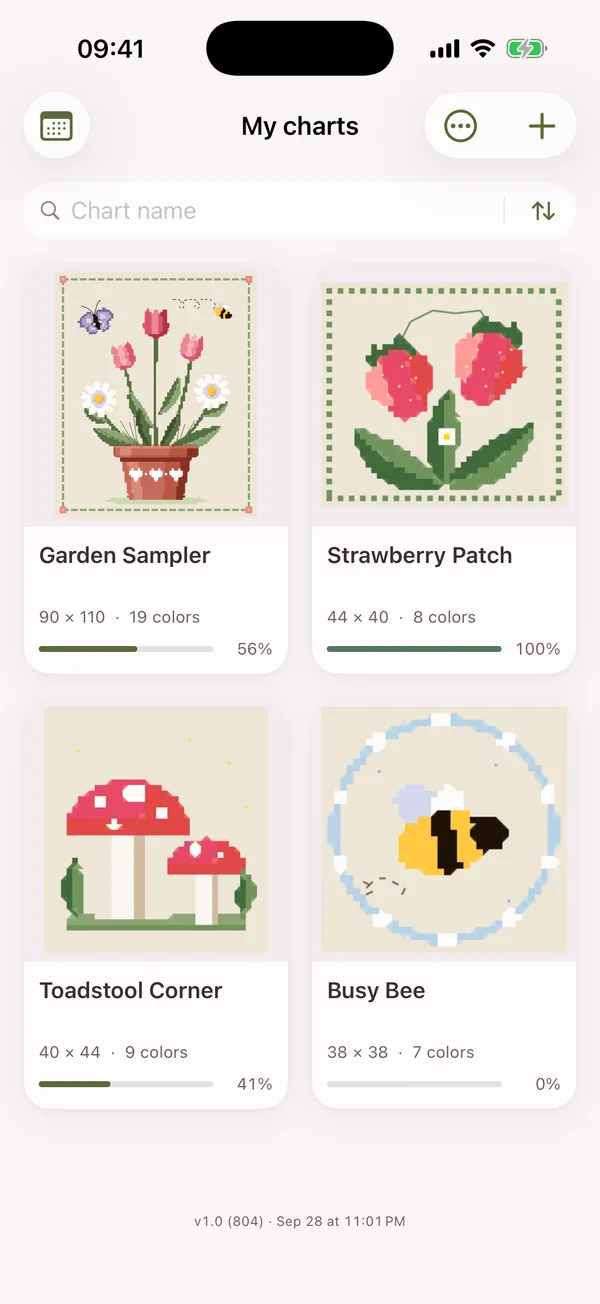
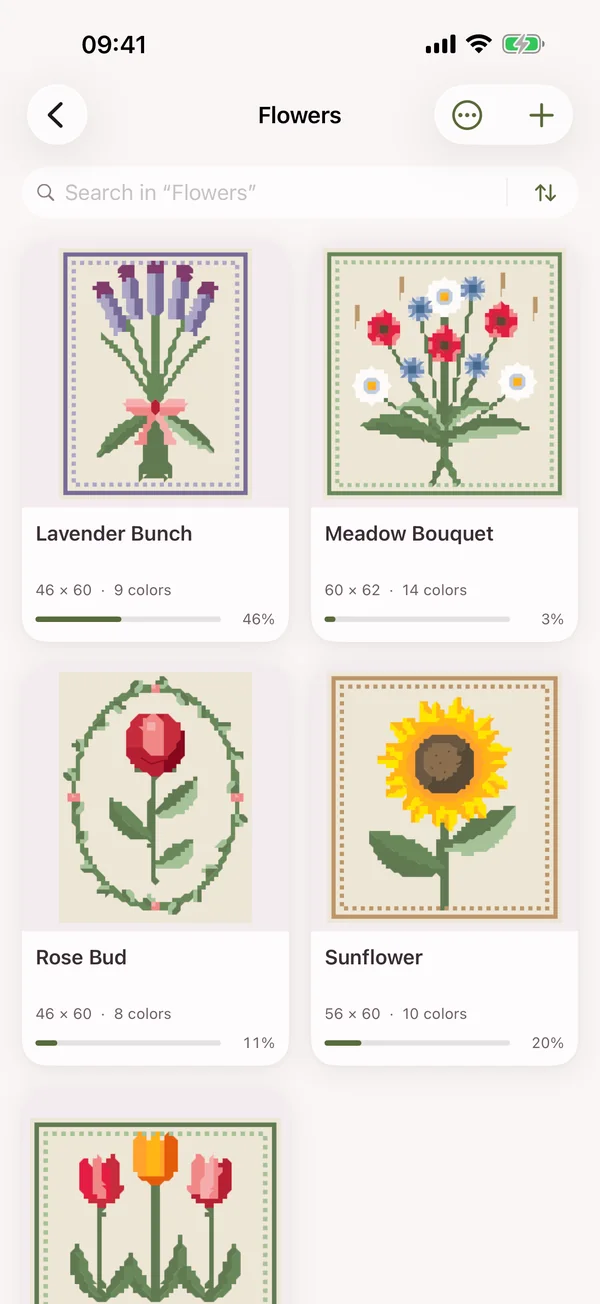
모든 도안을 한곳에

최근에 연 순서, 이름, 진행 상황순으로 정렬하고, 검색과 필터도 할 수 있습니다.

작업 영역

작업 영역

사각형을 드래그하거나 손가락으로 그려서 오늘 수놓을 부분을 고르세요. 도안의 나머지는 흐려지고 그 부분만 눈에 띕니다.

  • 사각형 또는 자유로운 모양
  • 영역 밖은 실수로 표시될 일이 없습니다
  • 영역 안 스티치를 얼마나 수놓았는지 카운터가 보여 줍니다
  • 다음으로 넘어갈 때 해제하세요
iPad의 십자수 도안에서 데이지 주변에 작업 영역을 선택하고 나머지를 흐리게 한 화면
iPhone에서 손가락으로 튤립 주변에 작업 영역을 그리는 모습
자세히 보기

한눈에 알 수 있게

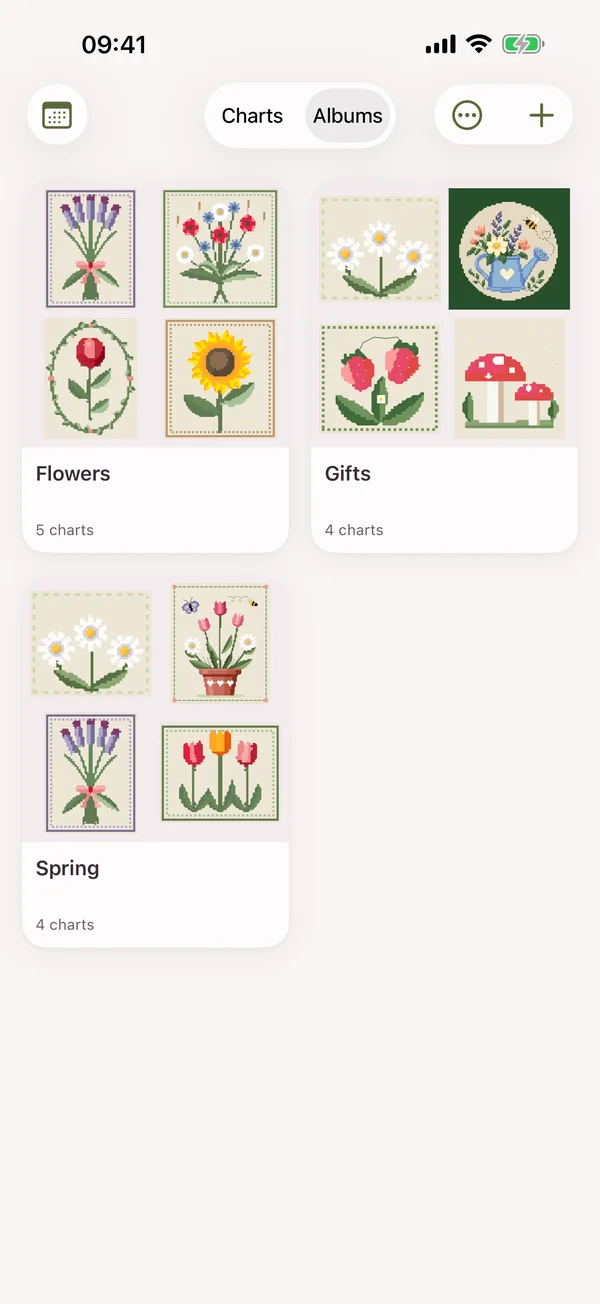
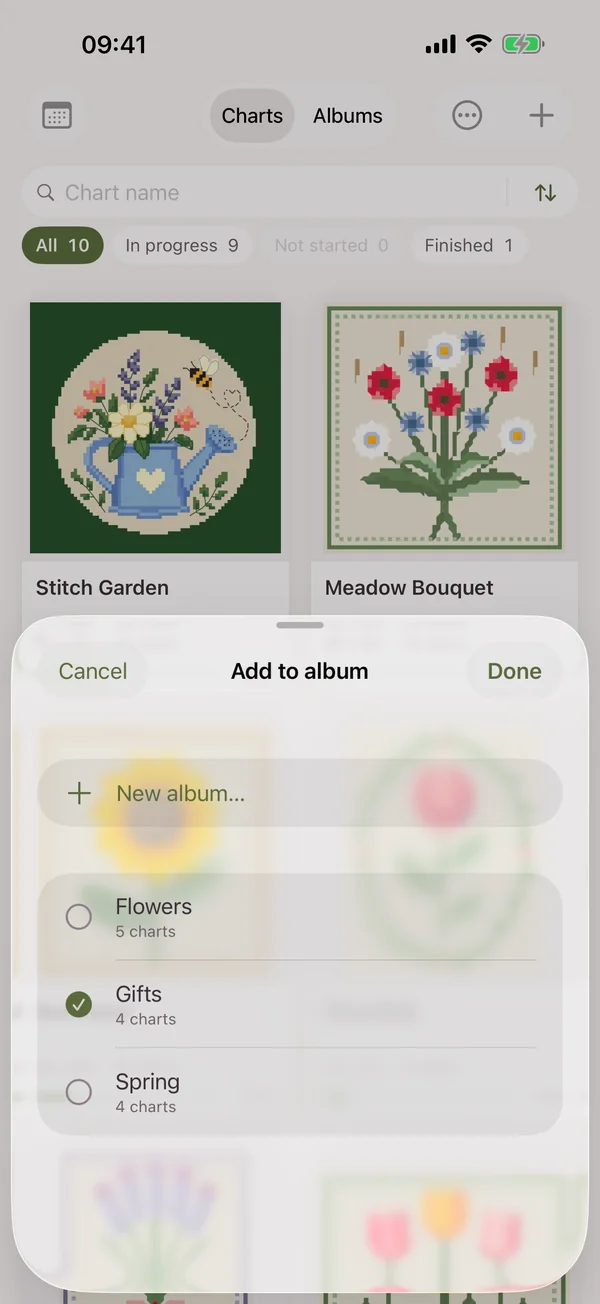
앨범

도안을 앨범으로 정리하기

도안을 앨범별로 정리해 두세요. 한 도안을 여러 앨범에 함께 넣을 수 있고, 앨범은 내 기기 사이에서 동기화됩니다.

레이어

필요한 것만 보기

도안 위의 버튼 하나로 기호, 표시한 칸, 또는 원하는 스티치 종류(크로스, 하프, 백스티치, 프렌치노트, 비즈)를 숨길 수 있습니다.

사진과 타임랩스

첫 땀부터

Stitch Garden은 각 스티치를 언제 표시했는지 기억하므로, 자수가 저녁마다 채워지는 과정을 보여 줄 수 있습니다.

  • 도안이나 사진으로 만드는 타임랩스 영상
  • 진행 사진을 저장하고 도안을 재생하거나 사진 슬라이드쇼를 만들 수 있습니다
  • 사진 옆에 도안, 그리고 세로 동영상
  • Reels와 TikTok용 세로 화면, 또는 도안 그대로의 모양
  • 사진마다 찍을 때 얼마나 진행됐는지 기억합니다
그 밖의 기능

Stitch Garden의 다른 기능

바늘 파킹

각 바늘이 기다리는 칸을 표시하세요. 모든 바늘이 도안과 목록에 보입니다.

도안 추가하기

앱에서 도안을 추가하거나 파일, AirDrop, 메일에서 바로 여세요. 여러 개를 한꺼번에 열 수도 있습니다.

내비게이터

도안을 확대하면 내비게이터가 지금 보고 있는 부분을 보여 줍니다.

화면이 꺼지지 않습니다

도안이 열려 있는 동안 화면이 계속 켜져 있고 꺼지지 않습니다.

기호 고치기

실의 기호를 종이 도안과 같은 기호로도 바꿀 수 있습니다. 실 이름과 번호도 같은 화면에서 고칠 수 있습니다.

격자도 내 마음대로

격자 모양, 굵기, 진하기, 색과 눈금, 표시 색상을 설정하세요.

iPhone과 Android 사이를 오가며

진행 상황 파일로 수놓은 내용을 다른 기기로 옮길 수 있습니다. iPhone, iPad, Android 모두 됩니다.

초기화 또는 삭제

초기화하면 원단이 처음 상태로 돌아가고, 일기에서도 그 도안이 처음부터 다시 시작됩니다. 삭제하면 도안과 일기 속 그 날들의 기록이 함께 지워집니다.

비즈, 프렌치노트, 윤곽선

풀스티치, 하프스티치, 쿼터스티치, 쁘띠 스티치, 백스티치, 프렌치노트, 비즈.

도안 앨범

도안을 원하는 대로 앨범에 정리하세요. 한 도안을 여러 앨범에 넣을 수 있고, 앨범은 내 기기 사이에서 동기화됩니다.

언어

한국어 외 10개 언어 지원

Stitch Garden은 기기 언어로 표시됩니다.

개인정보

모든 것이 내 기기에

계정이 필요 없습니다. 앱은 어떤 데이터도 수집하지 않습니다.

  • 가입 없음로그인도, 암호도, 이메일 주소도 필요 없습니다.
  • 광고도 분석도 없음Stitch Garden은 어떤 정보도 수집하지 않습니다.
  • 나만의 iCloudiPhone과 iPad는 나만의 비공개 iCloud 데이터베이스로 동기화됩니다.
  • 나만의 Google 드라이브Android에서는 앱만 볼 수 있는 숨겨진 폴더를 씁니다.
  • 사진은 기기에만Stitch Garden은 진행 사진을 추가한 기기에 보관하며, 동기화하거나 업로드하지 않습니다.
  • 진행 상황 파일진행 상황을 내보내고, 백업하고, 다른 기기로 직접 옮기세요.
  • 제한 없음기기 용량이 허락하는 만큼 도안, 사진, 타임랩스를 얼마든지.
  • 오프라인에서도연결이 전혀 없어도 열고, 수놓고, 표시할 수 있습니다. 연결이 필요한 것은 동기화뿐입니다.
가격

한 번 구입. 구독 없음.

구독도, 추가 결제도, 도안 수 제한도 없습니다. 모든 기능을 처음부터 쓸 수 있습니다.

한 번 구입

국가별 가격은 App Store 또는 Google Play에서 확인하세요.

  • 구독 없음
  • 제한 없음 — 기기에 들어가는 만큼 도안, 사진, 타임랩스를 얼마든지
  • 앱 내 구입 없음
  • 광고 없음
  • 가족 공유 지원
  • 한 번 구입으로 iPhone과 iPad 모두
자주 묻는 질문

바늘에 실을 꿰기 전에

Stitch Garden은 어떤 도안 파일을 여나요?

Pattern Maker .xsd 파일, PDF 도안, .oxs 파일, 그리고 버전 6~11의 PCStitch .pat 파일입니다. .saga나 .cstx 같은 암호화된 형식은 열 수 없습니다.

구입한 PDF 도안도 읽을 수 있나요?

Stitch Garden은 Pattern Maker, PCStitch, KG-Chart, MacStitch, WinStitch, FlossCross, StitchZoo의 PDF로 검증했습니다. PDF 프린터로 저장한 도안과 기호만 있는 흑백 페이지도 포함됩니다. 페이지의 벡터 그래픽에서 풀스티치와 부분 스티치, 백스티치, 프렌치노트와 비즈, 색상표의 실 이름과 가닥 수까지 읽고, 도안에 인쇄된 스티치 수와 대조합니다. 이미지로 저장된 PDF는 아직 매우 제한적으로만 열립니다. 읽지 못하는 파일이 많으며, 열린 경우에도 가져온 뒤 결과를 확인해 주세요. 읽은 내용이 페이지와 맞지 않으면 Stitch Garden은 잘못된 도안을 여는 대신 그 사실을 알려 줍니다. 종이 도안의 사진이나 스캔은 지원하지 않습니다.

iPhone에서 .xsd 십자수 파일을 여는 방법은?

Stitch Garden에서 여세요. 파일 앱에서 파일을 탭하거나, AirDrop이나 메일로 보내거나, 앱에서 +를 탭하고 선택하면 됩니다. Pattern Maker의 .xsd 형식은 색, 기호, 백스티치까지 그대로 읽힙니다.

iPhone이나 iPad에서 PCStitch .pat 파일을 열 수 있나요?

네. 버전 6~11의 PCStitch .pat 파일은 iPhone과 iPad의 Stitch Garden에서 열립니다.

.oxs 파일이란?

OXS는 많은 도안 프로그램이 내보내는 공개 십자수 형식입니다. .oxs 파일을 파일 앱에 저장한 다음 Stitch Garden에서 +를 탭하고 선택하세요.

PDF 십자수 도안에 수놓은 곳을 표시하려면?

PDF를 Stitch Garden에 추가하고 가져온 도안을 확인한 뒤, 칸을 탭해 수놓은 것으로 표시하세요. 이미지로 저장된 PDF는 시작하기 전에 인식된 색과 스티치를 확인하세요.

백스티치, 프렌치노트, 비즈도 표시할 수 있나요?

네. 연필로 백스티치 선, 프렌치노트, 비즈를 탭하면 칸처럼 표시됩니다. 쿼터스티치, 쁘띠 스티치, 스리쿼터 스티치도 하나씩 표시하며, 한 칸에 최대 네 가지 실이 들어갈 수 있습니다.

한 가지 색만 보고 이어진 칸 수를 셀 수 있나요?

그 색의 칸이나 팔레트의 색상 칩을 탭하면 다른 실은 모두 흐려집니다. 한 색만 보는 동안에는 네 칸 이상 이어진 구간마다 길이가 표시되며, 설정의 ‘세는 방향’에서 행, 열 또는 둘 다를 고를 수 있습니다. ‘모든 색상 보기’를 누르면 나머지가 다시 나타납니다.

도안의 한 부분만 작업할 수 있나요?

네. 설정에서 ‘활성 영역 선택’을 켠 다음 사각형을 드래그하거나 원하는 부분을 둘러 그리세요. 그 밖은 흐려져서 실수로 표시되지 않고, 카운터가 영역을 얼마나 마쳤는지 보여 줍니다.

파킹 방식을 지원하나요?

네. 설정에서 ‘파킹’을 켜면 ‘파킹’ 도구가 나타납니다. 실을 꿴 바늘마다 기다리는 칸을 표시하고, 목록 하나에서 모두 찾아보고, 다 끝나면 바늘을 하나씩 또는 한꺼번에 뺄 수 있습니다.

도안을 회전할 수 있나요?

네. 설정의 ‘도안 회전’에서 왼쪽이나 오른쪽으로 90도씩 돌릴 수 있습니다. 회전 상태는 도안마다 따로 기억됩니다.

도안의 기호를 바꿀 수 있나요?

네. 색상표를 열고 ‘실 편집’을 탭한 다음, 목록에서 고르거나 직접 입력한 문자로 어떤 실에든 다른 기호를 지정하세요. 같은 기호 글꼴을 쓰는 도안에도 변경이 적용되며, ‘원래대로’를 누르면 원래 기호로 돌아갑니다.

도안 하나에 자수실이 몇 타래 필요할까요?

‘재료’ 화면에 도안의 모든 실과 각각 필요한 타래 수가 나옵니다. 바늘에 꿴 가닥 수와 타래 길이는 직접 고릅니다. 이미 가진 실을 표시하면 나머지가 쇼핑 목록이 됩니다.

내 십자수는 얼마나 걸릴까요?

자수 일기가 날마다 수놓은 시간과 스티치 수를 기록하고, 일주일 작업하면 완성일을 예측합니다.

도안을 .oxs나 다른 형식으로 내보낼 수 있나요?

아니요. Stitch Garden은 도안을 열기만 하고 변환하거나 내보내지는 않습니다. 공유할 수 있는 것은 진행 상황 파일, PDF로 된 재료 목록, 사진과 동영상입니다.

계정이 필요한가요?

아니요. 가입도, 로그인도, Stitch Garden 서버도 없습니다. 모든 것이 기기에 보관됩니다.

진행 상황이 기기 간에 동기화되나요?

iPhone과 iPad 사이에서는 나만의 비공개 iCloud로 동기화됩니다. Android에서는 내 Google 드라이브에 있는, 앱만 볼 수 있는 비공개 폴더를 씁니다. 사진은 추가한 기기에 남습니다.

iPhone과 Android 사이에서 도안을 옮길 수 있나요?

네. 한쪽에서 진행 상황 파일을 공유하고 다른 쪽에서 여세요. 도안 하나 또는 여러 개의 표시, 초기화 기록, 꽂아 둔 바늘이 옮겨집니다. 새 기기에서 같은 도안 파일을 열면 작업이 그대로 있습니다.

구독이 있나요?

아니요. Stitch Garden은 한 번 구입하면 됩니다. 앱 내 구입, 광고, 구독, 보관할 수 있는 도안 수의 제한이 없고, 가족 공유도 지원합니다. App Store와 Google Play 구입은 서로 별개입니다.

어떤 기기에서 쓸 수 있나요?

iOS 또는 iPadOS 17 이상의 iPhone과 iPad, 그리고 Android 8 이상에서 사용할 수 있습니다. App Store와 Google Play에서 받을 수 있습니다.

앱 언어는 어떻게 바꾸나요?

Stitch Garden은 기기의 언어를 따릅니다. 이 앱만 다른 언어로 쓰려면 시스템 설정에서 고르세요. iPhone과 iPad에서는 Stitch Garden › 언어, Android 13 이상에서는 앱 언어에 있습니다. 스크린샷과 함께 단계별로 보기.

도안에 문제가 있으면 어떻게 하나요?

도안 이름과 스크린샷을 첨부해 [email protected]으로 보내 주세요. 자세한 내용은 지원 페이지에 있습니다.

멈춘 곳에서 다시 시작하세요.

iPhone, iPad, Android용 Stitch Garden. App Store와 Google Play에서 만나 보세요.