Mettez l’app à jour régulièrement. Nous ajoutons de nouvelles fonctions et corrigeons des bugs chaque jour. Avant de broder, cherchez une mise à jour sur l’App Store ou Google Play.

Application de point de croix · iPhone, iPad et Android

Brodez case par case.

Ouvrez vos grilles de point de croix .xsd, PDF, .oxs et .pat. Marquez les points brodés, isolez une couleur et reprenez là où vous en étiez.

Vue rapprochée de la grille « Stitch Garden » sur iPad : une partie de la fleur est brodée et la fleur est visible en entier
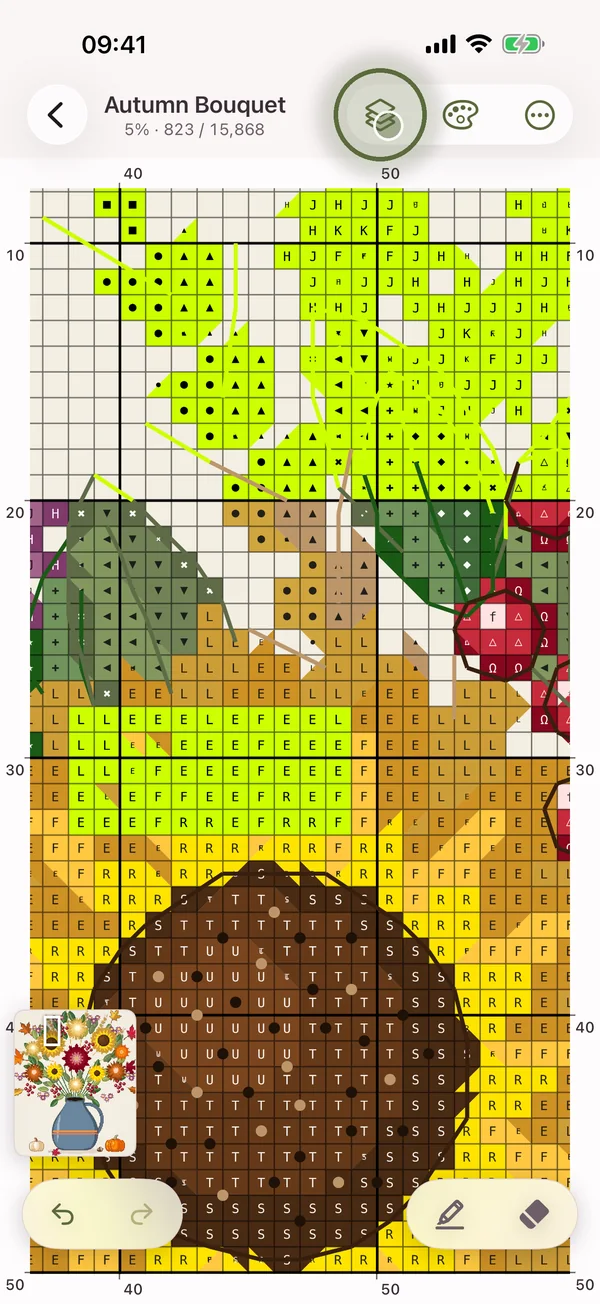
La même grille de point de croix sur iPhone, agrandie pour qu’on lise le symbole de chaque case
  • 4formats de grilles
  • 11langues
  • Aucun compteà créer
  • Sans publiciténi traceurs
Formats

Ouvre les grilles .xsd, PDF, .oxs et .pat

Pattern Maker, PCStitch, OXS ou PDF — Stitch Garden ouvre le fichier avec tout ce qu’il contient : points entiers et demi-points, quarts de point et petites croix, point arrière, points de nœud, perles, symboles et règles. Rien à recopier à la main.

× .xsd Le format propre à Pattern Maker, avec la couleur des traits, leur épaisseur et la taille des perles
◆ PDF grilles faites pour l’impression, lues dans le tracé de la page — chaque point, point arrière, nœud et perle, les noms des fils et le nombre de brins de la légende, le titre et l’auteur — puis comparées au nombre de points indiqué sur la grille
● PDF image grilles enregistrées en image — prise en charge très limitée pour l’instant : beaucoup de ces fichiers ne s’ouvrent pas encore, et ceux qui s’ouvrent sont à vérifier après l’import
▲ .oxs le format ouvert pour le point de croix
■ .pat PCStitch, versions 6 à 11

Testé avec des PDF de Pattern Maker, PCStitch, KG-Chart, MacStitch, WinStitch, FlossCross et StitchZoo, y compris des grilles enregistrées via une imprimante PDF et des pages en noir et blanc faites uniquement de symboles. Quand la lecture ne correspond pas à ce qui figure sur la page, Stitch Garden le signale au lieu d’ouvrir une grille incorrecte. Les photos et les scans de grilles papier ne sont pas pris en charge.

Ajoutez des grilles depuis l’app, ou ouvrez-les directement depuis Fichiers, AirDrop ou Mail. Plusieurs à la fois, c’est possible.

Au tambour

Tout sous la main

Chaque écran s’utilise facilement l’aiguille à la main.

La légende de la grille sur iPhone, chaque mouliné avec son symbole et la part déjà brodée

Marquez les points au fil de l’ouvrage

Touchez une case pour la marquer. Une seule touche suffit pour annuler.

  • Points entiers, demi-points, quarts de point et petites croix
  • Crayon et gomme, annuler et rétablir
  • La légende montre où en est chaque fil
  • La légende range les fils par type de point
  • Triez la légende par nombre de points
  • Des règles, la vue de navigation et un repère au centre de la toile
  • Tournez la grille par quarts de tour selon le sens dans lequel vous tenez la toile
  • Choisissez la couleur qui marque les points terminés
  • L’écran reste allumé tant qu’une grille est ouverte, même en mode Économie d’énergie
Une couleur de mouliné isolée sur une grille de point de croix, avec des pastilles indiquant le nombre de cases de chaque suite

Une couleur à la fois

Touchez une case pour isoler son fil. Le reste de la grille passe en retrait.

  • Quand quatre cases ou plus d’une même couleur se suivent, leur nombre s’affiche
  • Comptez à l’horizontale, à la verticale ou dans les deux sens
  • L’app prend en charge la technique du parking : laissez l’aiguille sur la case où son fil servira ensuite
  • Choisissez une zone active : tout le reste s’estompe
  • Remplir marque toute la couleur isolée d’une touche, ou seulement dans la zone active
  • Le verrou garde la couleur isolée : une touche par erreur sur une autre ne la change pas
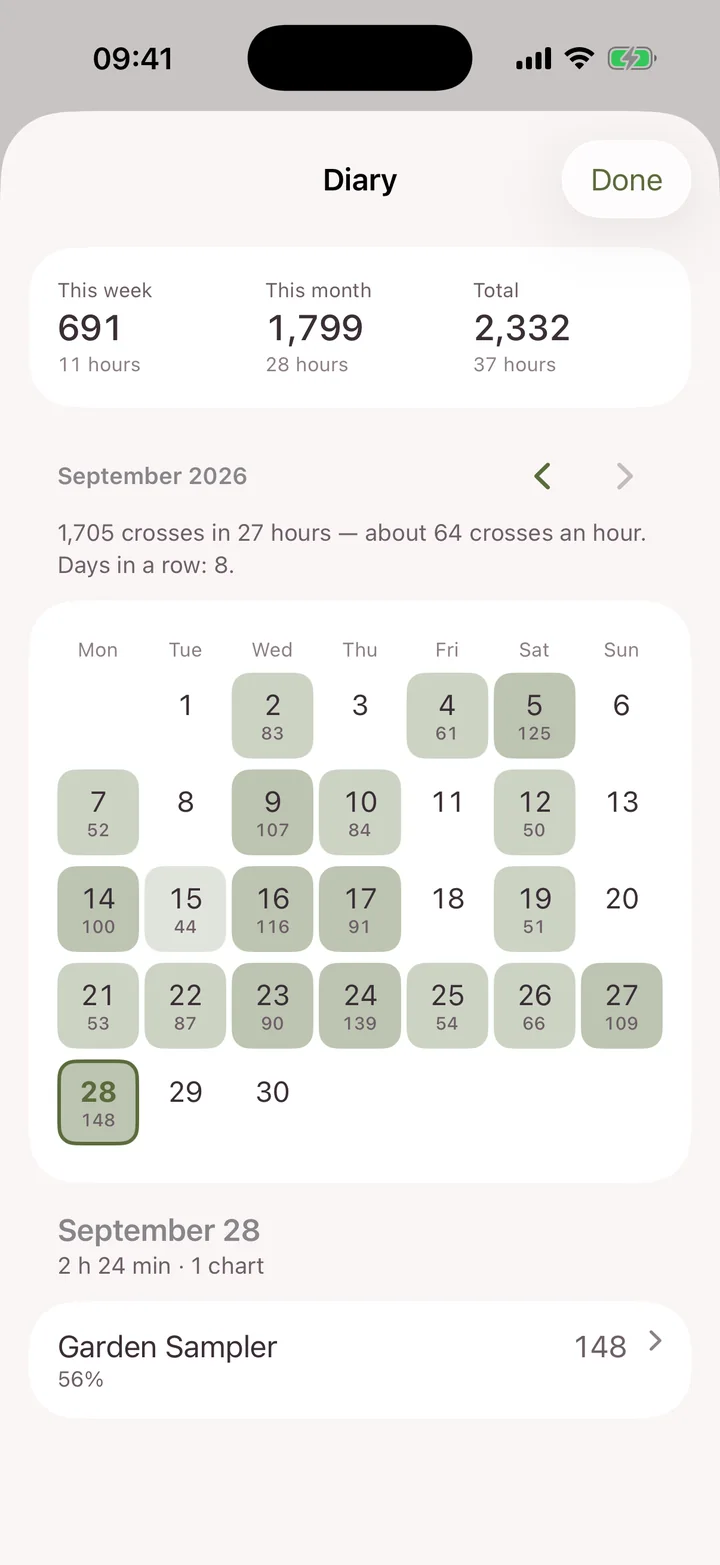
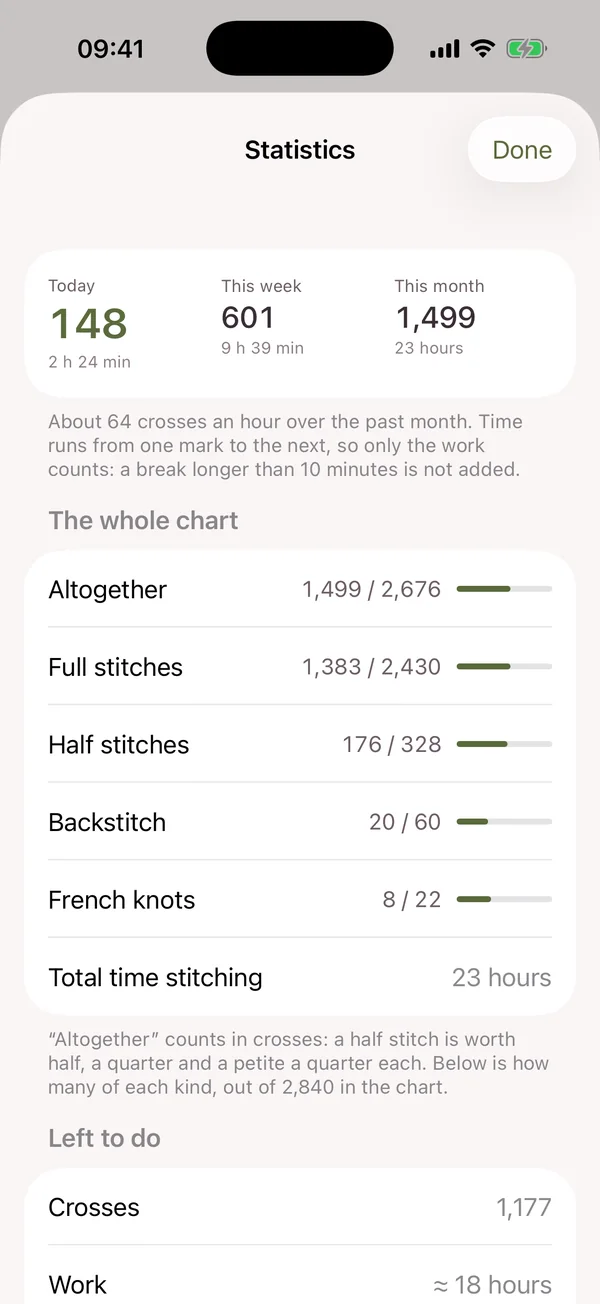
Le journal de broderie : un calendrier des soirées de broderie et le bilan du jour

Journal et statistiques

Le journal montre quand et combien vous avez brodé, avec les statistiques à côté.

  • Le temps passé à broder, pauses non comprises
  • Votre meilleure journée, vos jours d’affilée, vos croix par heure
  • Totaux mensuels détaillés par projet
  • Une date de fin prévue après une semaine de travail
  • Un interrupteur pour exclure une grille des statistiques
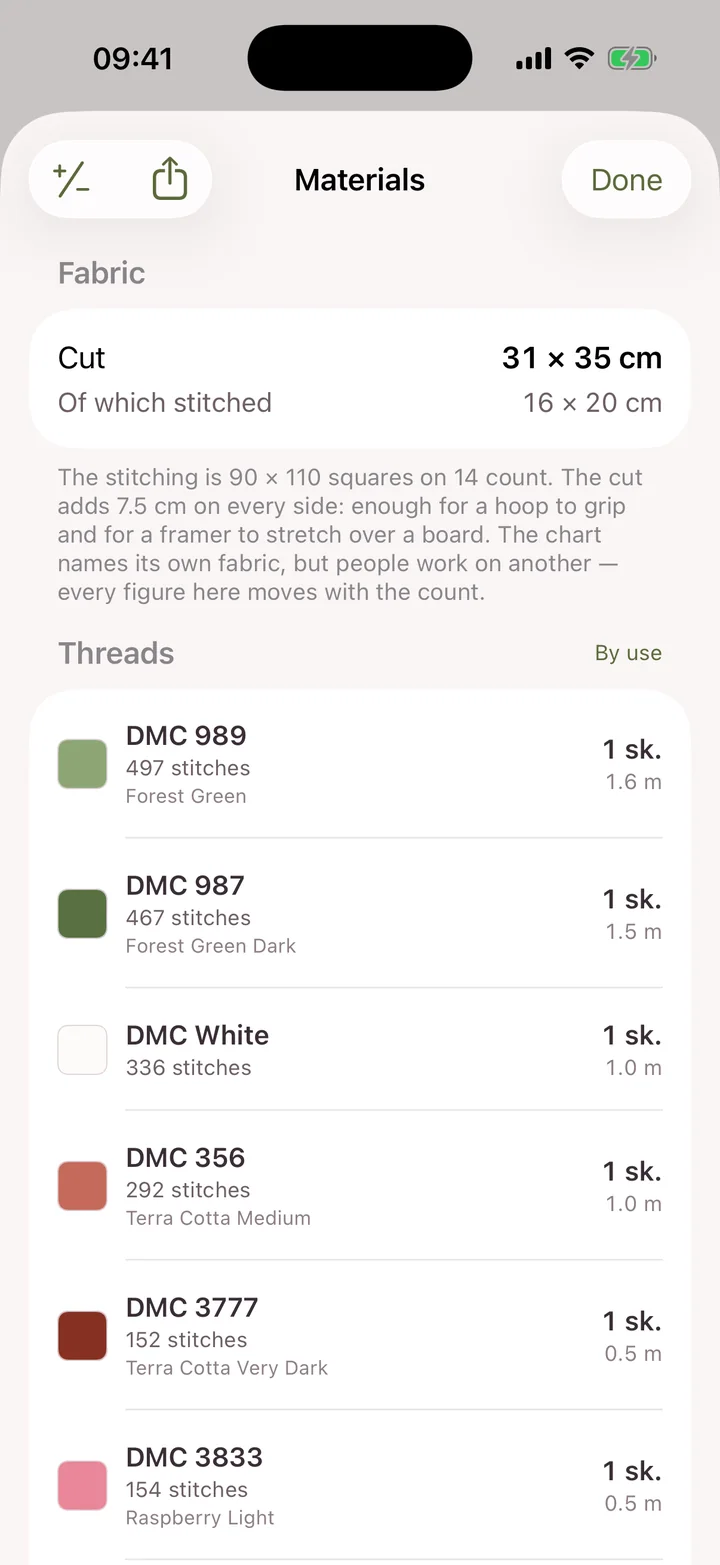
Liste des moulinés d’une grille de point de croix avec les échevettes nécessaires et les prix

Fils, stock et liste d’achats

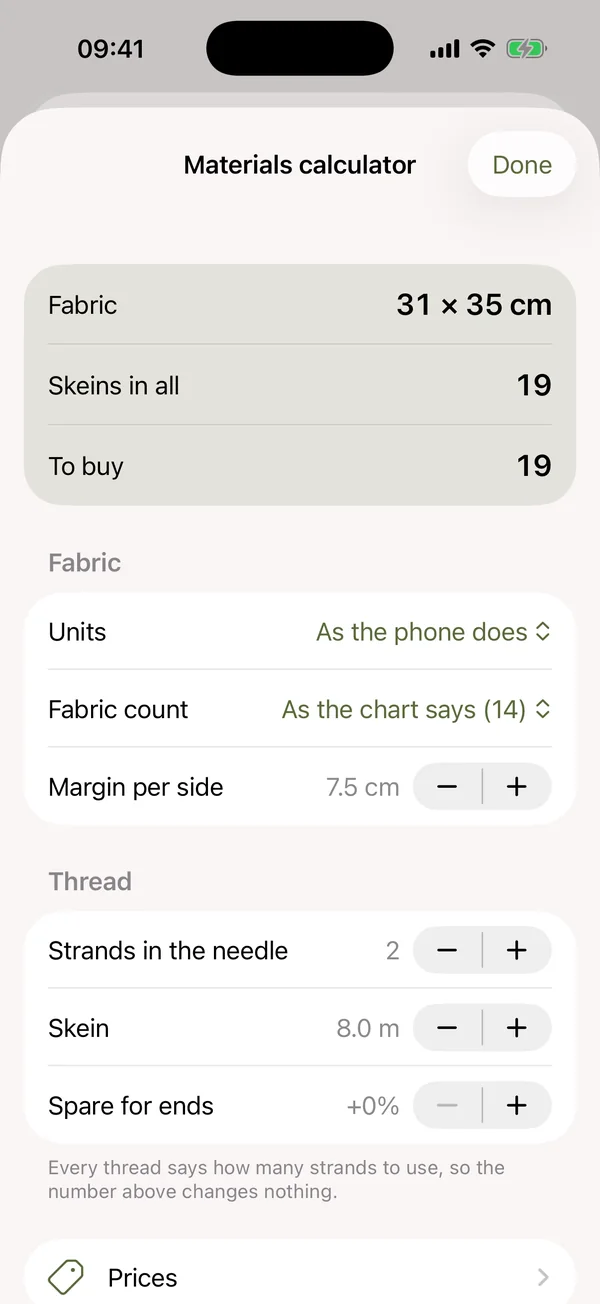
Avant même le premier point, sachez combien de toile il vous faut, combien d’échevettes DMC ou d’un autre mouliné, et ce que cela coûtera.

  • La taille de la toile selon le count et la marge choisis
  • Un calcul des échevettes : nombre de brins, longueur de l’échevette et réserve pour les arrêts
  • Prix par marque ou par fil, et un récapitulatif des coûts en PDF
  • Marquez ce que vous avez déjà en stock : le reste forme la liste d’achats
  • Estimez le nombre de perles et travaillez en unités métriques ou impériales
iPad

De la place pour toute la grille

Sur iPad, la palette se loge dans la barre d’outils : il reste plus de place pour la grille.

Vue rapprochée de la grille « Stitch Garden » sur iPad : une partie de la fleur est brodée et la fleur est visible en entier

Sur tous vos appareils

iPhone et iPad synchronisent vos grilles et votre avancement via votre propre iCloud privé ; Android via un dossier privé dans votre propre Google Drive. Vous pouvez transférer votre avancement entre iPhone et Android à l’aide d’un fichier d’avancement.

Clair et sombre

Une interface sobre qui ne détourne pas l’attention des couleurs de la grille.

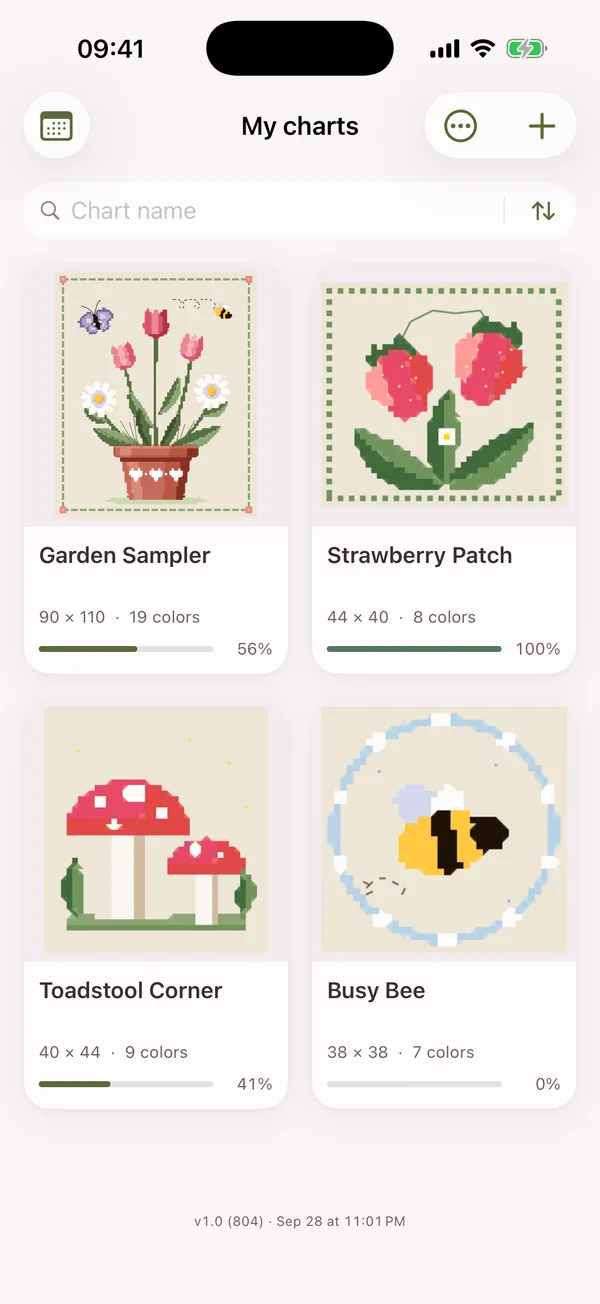
Toutes vos grilles au même endroit

Recherchez, filtrez et triez par dernière ouverture, par nom ou par avancement.

Zone active

Zone active

Tracez un rectangle ou entourez du doigt la partie que vous brodez aujourd’hui. Le reste de la grille s’estompe et seule votre zone ressort.

  • Un rectangle ou une forme à main levée
  • Rien hors de la zone ne peut être marqué par erreur
  • Un compteur indique combien de ses points sont brodés
  • Effacez-la quand vous passez à la suite
Une zone active sélectionnée autour d’une marguerite sur une grille de point de croix sur iPad, le reste de la grille estompé
Tracer du doigt une zone active autour d’une tulipe sur iPhone
De plus près

Clair au premier coup d’œil

Albums

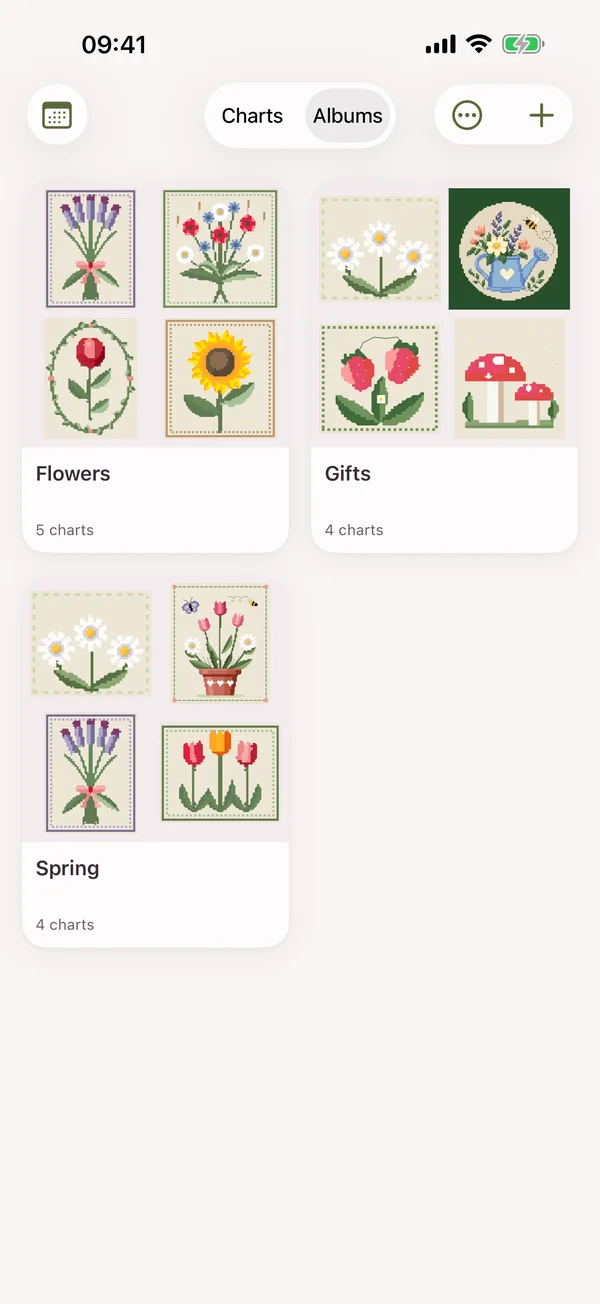
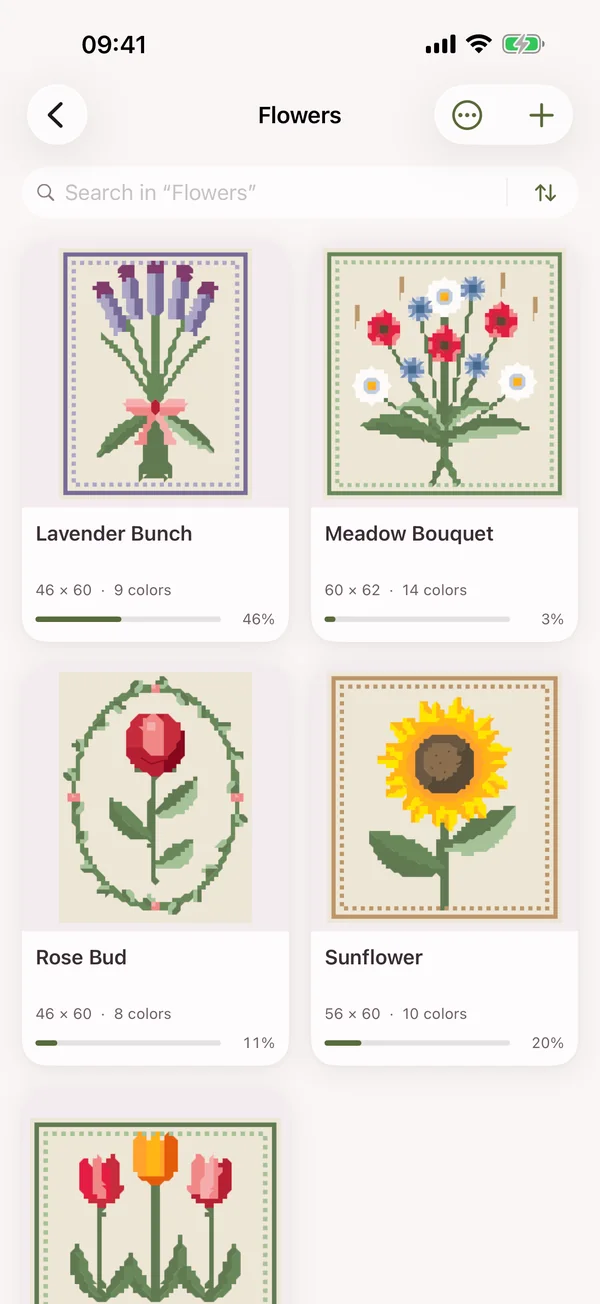
Rangez vos grilles en albums

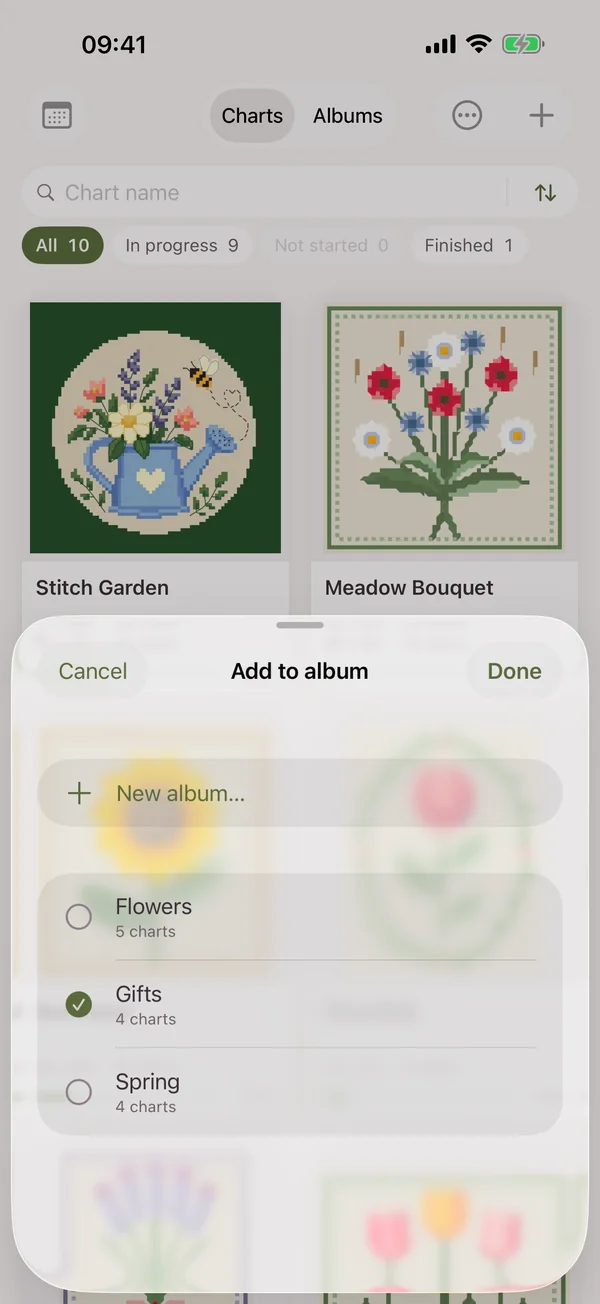
Rangez vos grilles dans des albums. Une grille peut figurer dans plusieurs albums à la fois, et vos albums se synchronisent entre vos appareils.

Calques

Seulement ce qu’il vous faut

Un bouton au-dessus de la grille masque les symboles, les points marqués ou n’importe quel type de point : croix, demi-points, point arrière, nœuds, perles.

Photos et film

Dès la première croix

Stitch Garden retient quand vous avez marqué chaque point et peut montrer comment la broderie a pris forme, soir après soir.

  • Une vidéo en accéléré de la grille ou de vos photos
  • Enregistrez des photos d’avancement, rejouez la grille ou faites un diaporama de vos photos
  • La grille à côté de vos photos et une vidéo verticale
  • Vertical pour Reels et TikTok, ou aux proportions de la grille
  • Chaque photo se souvient de l’avancement au moment où elle a été prise
Autres fonctions

Ce que Stitch Garden sait faire d’autre

Garez vos aiguilles

Marquez la case où attend chaque aiguille. Toutes les aiguilles apparaissent sur la grille et dans une liste.

Ajouter une grille

Ajoutez des grilles depuis l’app ou ouvrez-les directement depuis Fichiers, AirDrop ou Mail, plusieurs à la fois si vous le souhaitez.

Vue de navigation

Quand la grille est agrandie, la vue de navigation montre quelle partie vous regardez.

L’écran reste allumé

Tant qu’une grille est ouverte, l’écran reste allumé et ne s’éteint pas.

Corriger un symbole

Donnez un autre symbole à un fil, même celui de votre grille papier. Son nom et son numéro se corrigent au même endroit.

Quadrillage à votre goût

Réglez la forme, l’épaisseur, l’intensité et la couleur du quadrillage, les règles et la couleur de marquage.

Passer de l’iPhone à Android

Un fichier d’avancement transfère votre travail vers un autre appareil : iPhone, iPad ou Android.

Réinitialiser ou supprimer

Réinitialiser efface tous les points marqués, et le journal recommence la grille. Supprimer retire la grille avec tous ses jours du journal.

Perles, nœuds et contours

Points entiers, demi-points, quarts de point et petites croix, point arrière, points de nœud et perles.

Des albums pour vos grilles

Rangez vos grilles dans des albums comme vous voulez. Une grille peut figurer dans plusieurs albums, et les albums se synchronisent entre vos appareils.

Langues

En français et dans dix autres langues

Stitch Garden utilise la langue de votre appareil.

Confidentialité

Tout reste chez vous

Pas besoin de compte. L’app ne collecte aucune donnée.

  • Sans inscriptionNi identifiant, ni mot de passe, ni adresse e-mail.
  • Ni publicité, ni outils d’analyseStitch Garden ne collecte aucune information.
  • Votre propre iCloudiPhone et iPad se synchronisent via votre base de données iCloud privée.
  • Votre propre Google DriveSur Android, un dossier caché que seule l’app peut voir.
  • Photos uniquement sur l’appareilStitch Garden garde les photos d’avancement sur l’appareil où vous les ajoutez, sans jamais les synchroniser ni les envoyer en ligne.
  • Fichier d’avancementExportez votre avancement, sauvegardez-le, ou transmettez-le vous-même à un autre appareil.
  • Sans limitesAutant de grilles, de photos et de films que votre appareil peut en contenir.
  • Fonctionne hors ligneOuvrez, brodez et marquez sans aucune connexion. Seule la synchronisation en a besoin.
Prix

Un seul achat. Sans abonnement.

Pas d’abonnement, pas de paiement en plus, pas de limite de grilles. Toutes les fonctionnalités dès le départ.

Un seul achat

Le prix pour votre pays est indiqué sur l’App Store et sur Google Play.

  • Sans abonnement
  • Sans limites : autant de grilles, de photos et de films que votre appareil peut en contenir
  • Aucun achat intégré
  • Sans publicité
  • Compatible avec le Partage familial
  • iPhone et iPad en un seul achat
Questions

Avant d’enfiler l’aiguille

Quels fichiers de grille Stitch Garden ouvre-t-il ?

Les fichiers Pattern Maker .xsd, les grilles PDF, les fichiers .oxs et les fichiers PCStitch .pat des versions 6 à 11. Les formats chiffrés comme .saga et .cstx ne peuvent pas être ouverts.

Stitch Garden lit-il la grille PDF que j’ai achetée ?

Stitch Garden a été testé avec des PDF de Pattern Maker, PCStitch, KG-Chart, MacStitch, WinStitch, FlossCross et StitchZoo, y compris des grilles enregistrées via une imprimante PDF et des pages en noir et blanc faites uniquement de symboles. Il lit le tracé de la page — chaque point entier ou fractionné, le point arrière, les points de nœud et les perles, les noms des fils et le nombre de brins de la légende — et le compare au nombre de points indiqué sur la grille. Un PDF enregistré en image ne s’ouvre pour l’instant que de façon très limitée : beaucoup de ces fichiers ne peuvent pas encore être lus, et celui qui s’ouvre est à vérifier après l’import. Quand la lecture ne correspond pas à la page, Stitch Garden le signale au lieu d’ouvrir une grille incorrecte. Les photos et les scans de grilles papier ne sont pas pris en charge.

Comment ouvrir un fichier de point de croix .xsd sur mon iPhone ?

Ouvrez-le dans Stitch Garden : touchez le fichier dans Fichiers, envoyez-le par AirDrop ou Mail, ou touchez + dans l’app et choisissez-le. Le format .xsd de Pattern Maker est lu directement, avec ses couleurs, ses symboles et ses points arrière.

Puis-je ouvrir un fichier PCStitch .pat sur iPhone ou iPad ?

Oui. Les fichiers PCStitch .pat des versions 6 à 11 s’ouvrent dans Stitch Garden sur iPhone et iPad.

Qu’est-ce qu’un fichier .oxs ?

OXS est le format ouvert de point de croix qu’exportent de nombreux logiciels de création de grilles. Enregistrez le fichier .oxs dans Fichiers, puis touchez + dans Stitch Garden et choisissez-le.

Comment marquer les points sur une grille de point de croix en PDF ?

Ajoutez le PDF à Stitch Garden, vérifiez la grille importée, puis touchez les cases pour les marquer comme brodées. Pour un PDF enregistré en image, vérifiez les couleurs et les points reconnus avant de commencer.

Puis-je marquer le point arrière, les points de nœud et les perles ?

Oui. Avec le crayon, touchez un trait de point arrière, un nœud ou une perle pour le marquer, comme vous le feriez pour une case. Les quarts de point, les petites croix et les trois-quarts de point se marquent aussi un par un, jusqu’à quatre fils dans une même case.

Puis-je afficher une seule couleur et compter ses cases à la suite ?

Touchez une case de cette couleur, ou sa pastille dans la palette, et tous les autres fils passent en retrait. Tant qu’une couleur est isolée, chaque suite de quatre cases ou plus affiche sa longueur ; choisissez les rangs, les colonnes ou les deux sous « Comptage » dans les réglages. « Afficher toutes les couleurs » fait revenir le reste.

Puis-je travailler sur une seule partie de la grille ?

Oui. Activez « Sélection de la zone active » dans les réglages, puis tracez un rectangle ou entourez la partie voulue. Tout ce qui est en dehors s’estompe et ne peut pas être marqué par mégarde, et un compteur indique où vous en êtes dans la zone.

L’app prend-elle en charge la technique du parking ?

Oui. Activez « Parking » dans les réglages et un outil « Garer » apparaît : marquez la case où attend chaque aiguille enfilée, retrouvez-les toutes dans une liste, et retirez une aiguille ou toutes quand vous avez terminé.

Puis-je faire pivoter la grille ?

Oui, par quarts de tour, à gauche ou à droite, sous « Rotation de la grille » dans les réglages. Chaque grille garde sa propre orientation.

Puis-je changer les symboles d’une grille ?

Oui. Ouvrez la légende, touchez « Modifier les fils » et donnez à n’importe quel fil un autre symbole, choisi dans la liste ou un caractère de votre choix. Les grilles qui utilisent la même police de symboles reprennent aussi ce changement, et « Comme avant » rétablit le symbole d’origine.

Combien d’échevettes de mouliné faut-il pour une grille ?

L’écran « Fournitures » liste chaque fil de la grille avec le nombre d’échevettes nécessaires, selon le nombre de brins et la longueur d’échevette que vous choisissez. Marquez ce que vous avez déjà en stock : le reste forme la liste d’achats.

Combien de temps va prendre ma broderie au point de croix ?

Le journal de broderie enregistre le temps passé et les croix brodées chaque jour, et après une semaine de travail il prévoit la date à laquelle vous aurez terminé.

Puis-je exporter une grille en .oxs ou dans un autre format ?

Non. Stitch Garden ouvre les grilles, mais ne les convertit ni ne les exporte. Vous pouvez partager votre fichier d’avancement, la liste des fournitures en PDF, ainsi que vos photos et vos films.

Faut-il un compte ?

Non. Pas d’inscription, pas d’identifiant et pas de serveur Stitch Garden. Tout reste sur votre appareil.

Mon avancement se synchronise-t-il entre mes appareils ?

Entre iPhone et iPad, via votre propre iCloud privé. Sur Android, via un dossier privé dans votre propre Google Drive, que seule l’app peut voir. Les photos restent sur l’appareil où vous les ajoutez.

Puis-je passer une grille de l’iPhone à Android ?

Oui. Partagez un fichier d’avancement depuis l’un et ouvrez-le sur l’autre. Il contient vos points marqués, vos réinitialisations et vos aiguilles garées, pour une ou plusieurs grilles ; ouvrez le même fichier de grille sur le nouvel appareil, et votre travail vous y attend.

Y a-t-il un abonnement ?

Non. Stitch Garden s’achète une fois. Il n’y a ni achat intégré, ni publicité, ni abonnement, ni limite au nombre de grilles, et l’app est compatible avec le Partage familial. Les achats sur l’App Store et sur Google Play sont distincts.

Sur quels appareils fonctionne-t-il ?

iPhone et iPad avec iOS ou iPadOS 17 ou version ultérieure, et Android 8 ou version ultérieure. Stitch Garden est disponible sur l’App Store et sur Google Play.

Comment changer la langue de l’app ?

Stitch Garden suit la langue de votre appareil. Pour en utiliser une autre dans cette app seulement, choisissez-la dans les réglages du système, sous Stitch Garden › Langue sur iPhone et iPad, ou sous « Langues des applications » sur Android 13 ou version ultérieure. Pas à pas, avec des captures d’écran.

Et si quelque chose cloche dans ma grille ?

Écrivez à [email protected] avec le nom de la grille et une capture d’écran. Plus d’infos sur la page d’assistance.
Reprenez là où vous en étiez.

Stitch Garden pour iPhone, iPad et Android. Disponible sur l’App Store et sur Google Play.