Actualiza con regularidad. Cada día añadimos funciones nuevas y corregimos errores. Antes de bordar, busca una actualización en la App Store o en Google Play.

App de punto de cruz · iPhone, iPad y Android

Borda cuadro a cuadro.

Abre gráficos de punto de cruz .xsd, PDF, .oxs y .pat. Marca lo que vas bordando, sigue un solo color y retoma donde lo dejaste.

Vista ampliada del gráfico «Stitch Garden» en el iPad: parte de la flor ya está bordada y la flor se ve entera
El mismo gráfico de punto de cruz en el iPhone, ampliado para que se lea el símbolo de cada cuadro
  • 4formatos de gráficos
  • 11idiomas
  • Sin cuentaque crear
  • Sin anunciossin rastreadores
Formatos

Abre gráficos .xsd, PDF, .oxs y .pat

Pattern Maker, PCStitch, OXS o PDF — Stitch Garden abre el archivo con todo lo que contiene: puntos completos y medios puntos, cuartos de punto y petites, punto atrás, nudos franceses, abalorios, símbolos y reglas. Nada que copiar a mano.

× .xsd El formato propio de Pattern Maker, con el color de las líneas, su grosor y el tamaño de los abalorios
◆ PDF gráficos hechos para imprimir, leídos del trazado de la página — cada punto, punto atrás, nudo y abalorio, los nombres de los hilos y el número de hebras indicado en la leyenda, el título y quien lo diseñó — y cotejados con el número de puntos indicado en el gráfico
● PDF de imagen gráficos guardados como imagen — por ahora, de forma muy limitada: muchos de estos archivos aún no se abren, y conviene revisar los que sí se abren tras importarlos
▲ .oxs el formato abierto de punto de cruz
■ .pat PCStitch, versiones 6 a 11

Probado con PDF de Pattern Maker, PCStitch, KG-Chart, MacStitch, WinStitch, FlossCross y StitchZoo, incluidos gráficos guardados con una impresora PDF y páginas en blanco y negro solo con símbolos. Cuando lo que lee no coincide con lo que figura en la página, Stitch Garden lo dice en lugar de abrir un gráfico equivocado. No se admiten fotos ni escaneos de gráficos en papel.

Añade gráficos desde la app o ábrelos directamente desde Archivos, AirDrop o Mail. Puedes abrir varios a la vez.

En el bastidor

Todo a mano

Cada pantalla está pensada para usarse cómodamente con la aguja en la mano.

La leyenda de colores del gráfico en el iPhone, cada mouliné con su símbolo y cuánto lleva bordado

Marca los puntos sobre la marcha

Toca un cuadro para marcarlo. Deshacer siempre está a un toque.

  • Puntos completos, medios puntos, cuartos de punto y petites
  • Lápiz y goma, deshacer y rehacer
  • La leyenda muestra cuánto llevas de cada hilo
  • La leyenda agrupa los hilos por tipo de punto
  • Ordena la leyenda por número de puntadas
  • Reglas, el navegador y una marca en el centro de la tela
  • Gira el gráfico en cuartos de vuelta según cómo sujetes la tela
  • Elige el color para marcar los puntos terminados
  • La pantalla sigue encendida mientras hay un gráfico abierto, incluso en modo de bajo consumo
Un color de mouliné aislado en un gráfico de punto de cruz, con etiquetas que indican cuántos cuadros tiene cada serie

Un color cada vez

Toca un cuadro para aislar su hilo. El resto del gráfico se atenúa.

  • Si hay cuatro o más cuadros seguidos de un color, se muestra cuántos son
  • Cuenta en horizontal, en vertical o en ambos sentidos
  • La app admite la técnica del parking: deja la aguja en el cuadro donde vas a necesitar su hilo después
  • Elige una zona activa y todo lo demás se atenúa
  • Rellenar marca todo el color aislado con un toque, o solo dentro de la zona activa
  • El candado mantiene el color aislado: un toque por error en otro no lo cambia
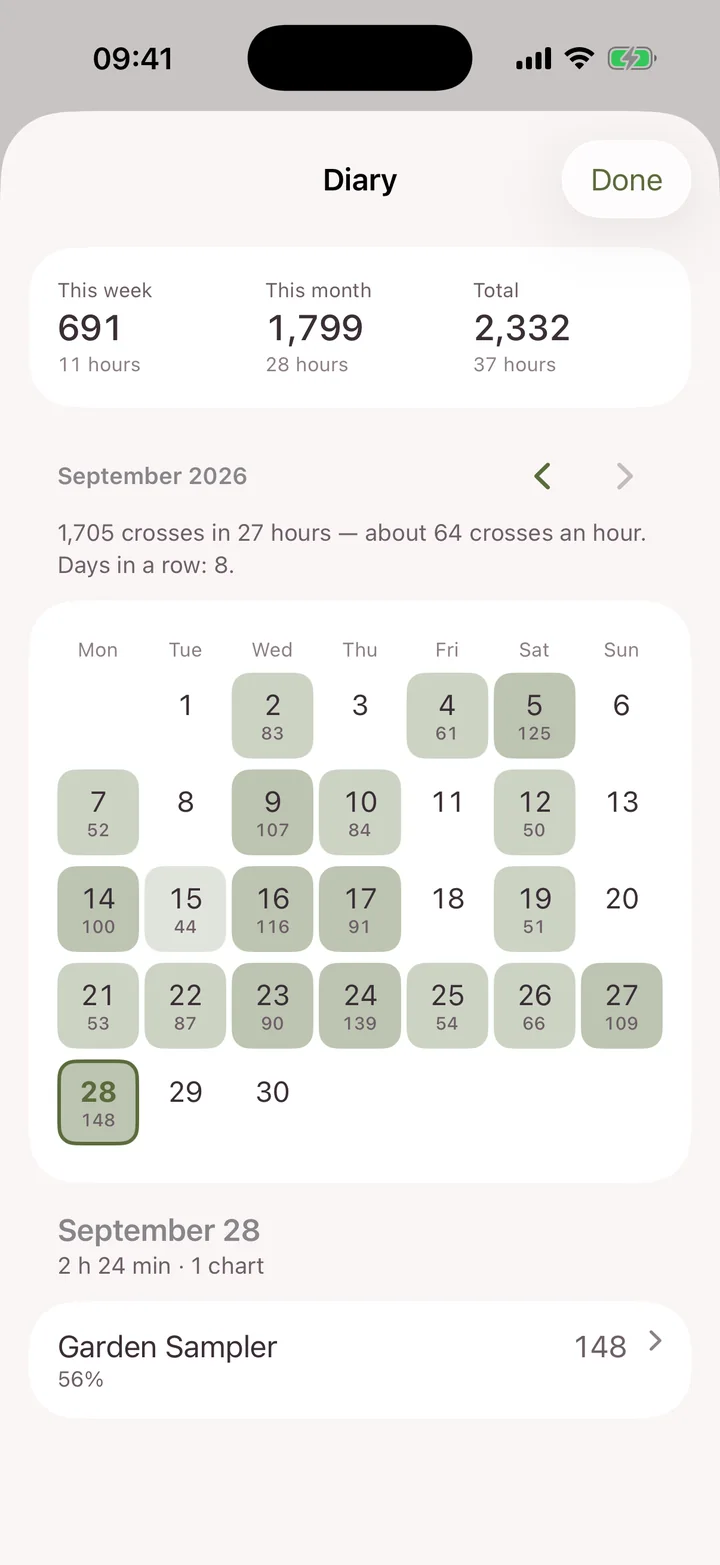
El diario de bordado: un calendario de las tardes de bordado y las cifras del día

Diario y estadísticas

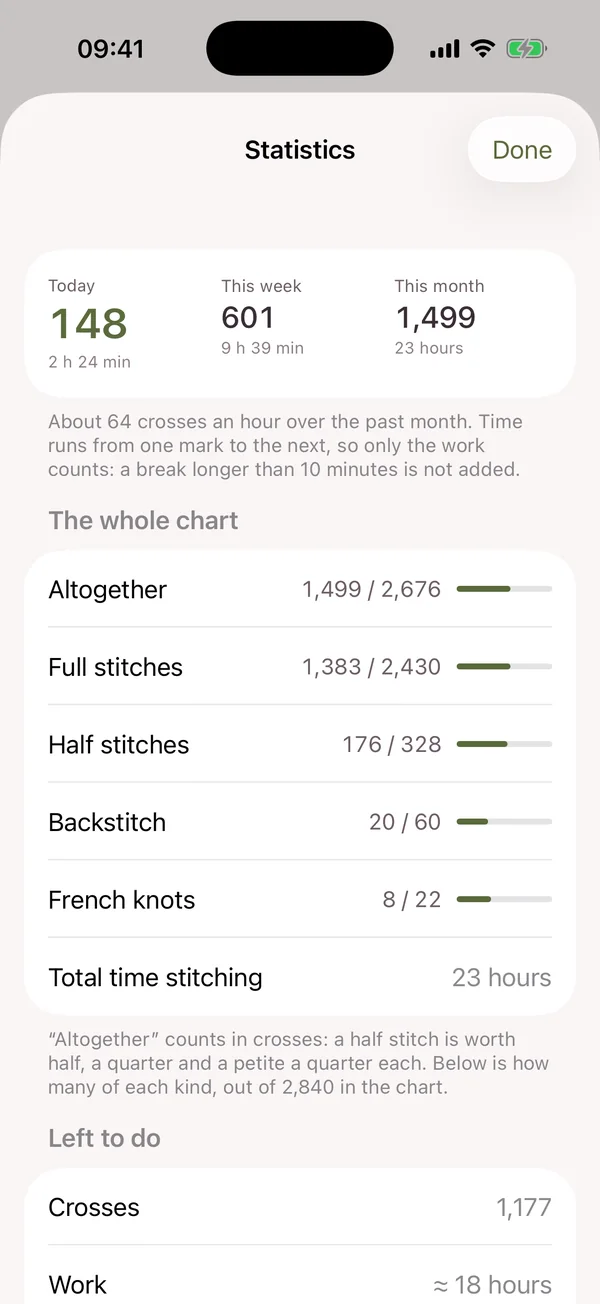
El diario muestra cuándo y cuánto bordaste, con las estadísticas al lado.

  • Tiempo bordando, sin contar las pausas
  • Tu mejor día, días seguidos, cruces por hora
  • Totales mensuales desglosados por proyecto
  • Una fecha estimada de finalización tras una semana de trabajo
  • Deja un gráfico fuera de las estadísticas con un solo interruptor
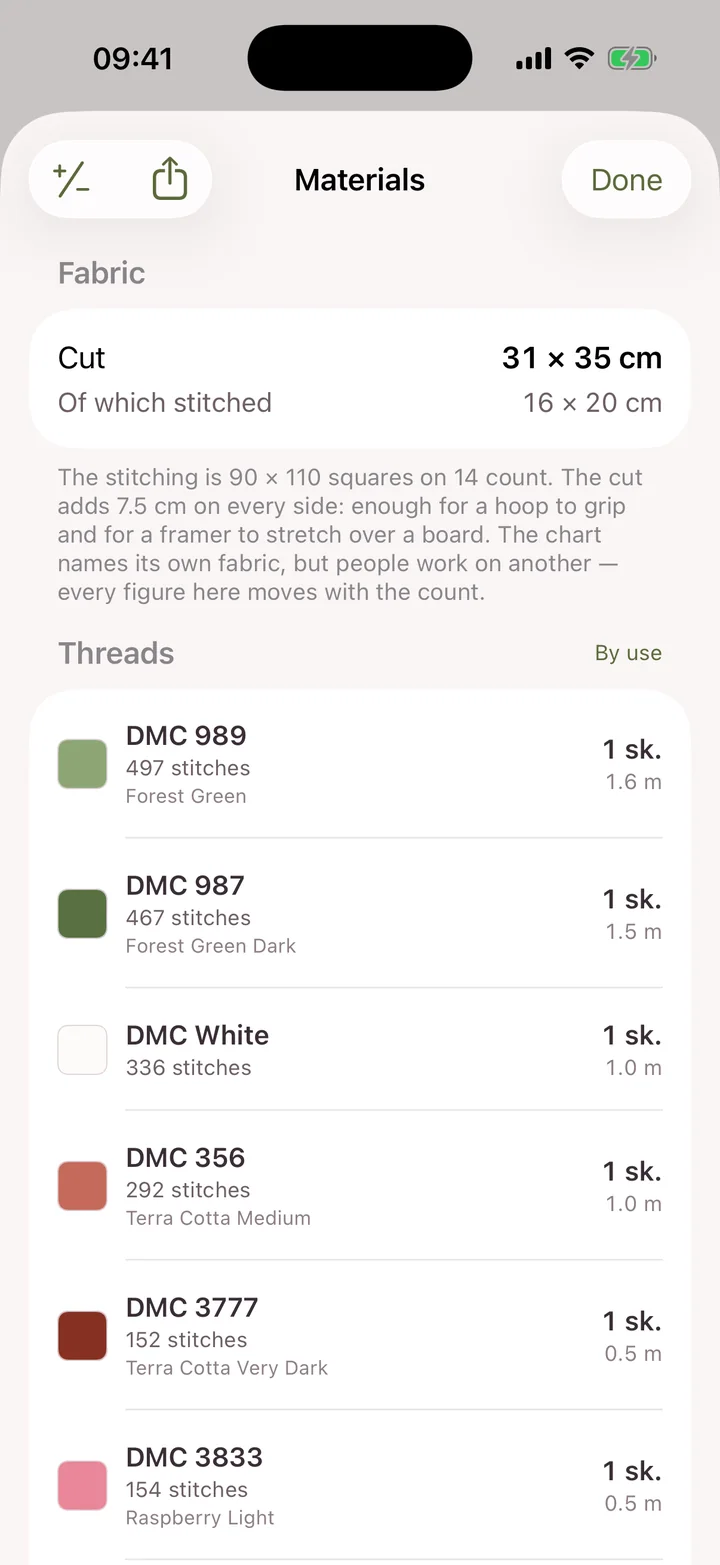
Lista de hilos de un gráfico de punto de cruz con las madejas necesarias y los precios

Hilos, reserva y lista de compras

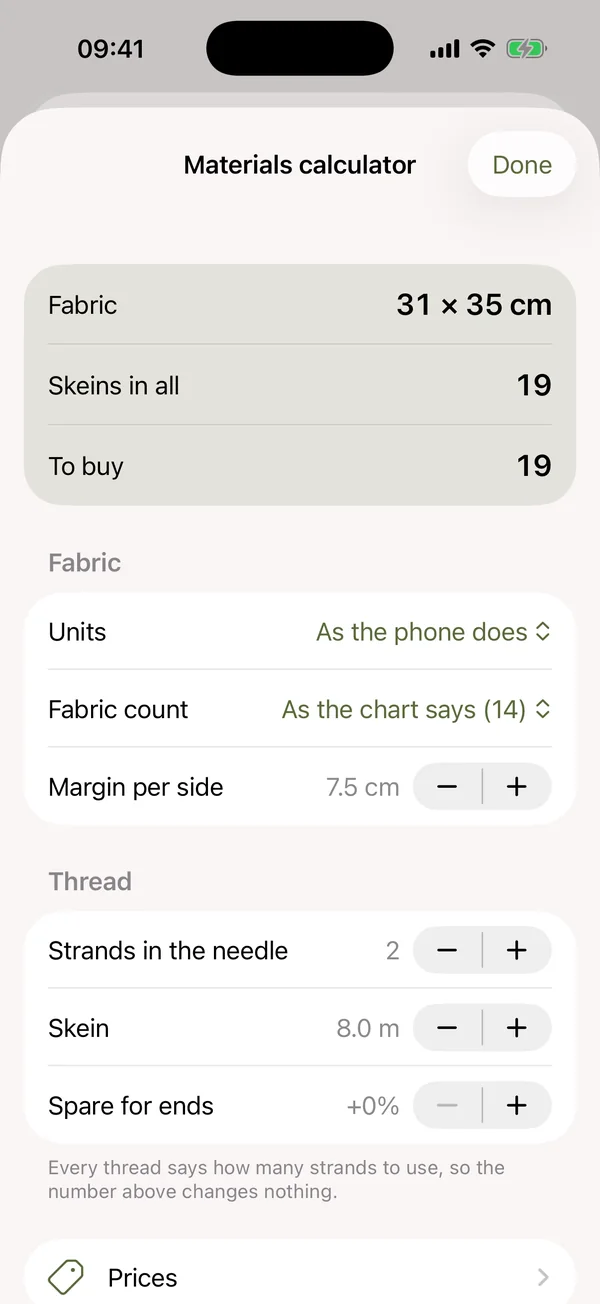
Antes de la primera puntada sabrás cuánta tela necesitas, cuántas madejas de DMC o de cualquier otro mouliné y cuánto te costará.

  • Tamaño de la tela según el count y el margen que elijas
  • Una calculadora de madejas: hebras, largo de la madeja y reserva para los cabos
  • Precios por marca o por hilo, y un presupuesto en PDF
  • Marca lo que ya tienes en reserva y el resto pasa a la lista de compras
  • Calcula cuántos abalorios necesitas y usa unidades métricas o imperiales
iPad

Espacio para todo el gráfico

En el iPad la paleta va en la barra de herramientas, así queda más espacio para el gráfico.

Vista ampliada del gráfico «Stitch Garden» en el iPad: parte de la flor ya está bordada y la flor se ve entera

En todos tus dispositivos

iPhone y iPad sincronizan tus gráficos y tu progreso a través de tu propio iCloud privado; Android, a través de una carpeta privada en tu propio Google Drive. Puedes transferir tu progreso entre iPhone y Android mediante un archivo de progreso.

Claro y oscuro

Una interfaz tranquila que no distrae de los colores del gráfico.

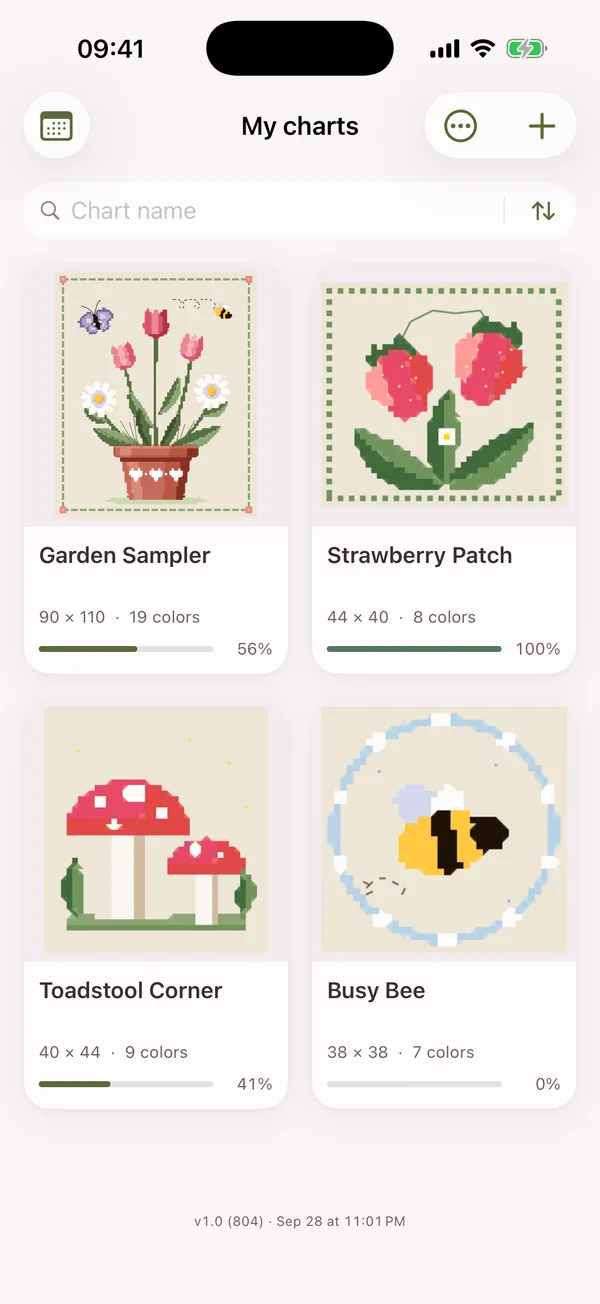
Todos los gráficos en un solo lugar

Busca, filtra y ordena por última apertura, nombre o progreso.

Zona activa

Zona activa

Arrastra un rectángulo o traza con el dedo la parte que vas a bordar hoy. El resto del gráfico se atenúa y solo destaca tu zona.

  • Un rectángulo o una forma a mano alzada
  • Nada fuera de la zona se puede marcar por error
  • Un contador muestra cuántos de sus puntos llevas bordados
  • Quítala cuando pases a otra parte
Una zona activa seleccionada alrededor de una margarita en un gráfico de punto de cruz en el iPad, con el resto del gráfico atenuado
Dibujar con el dedo una zona activa alrededor de un tulipán en el iPhone
Más de cerca

Claro a primera vista

Álbumes

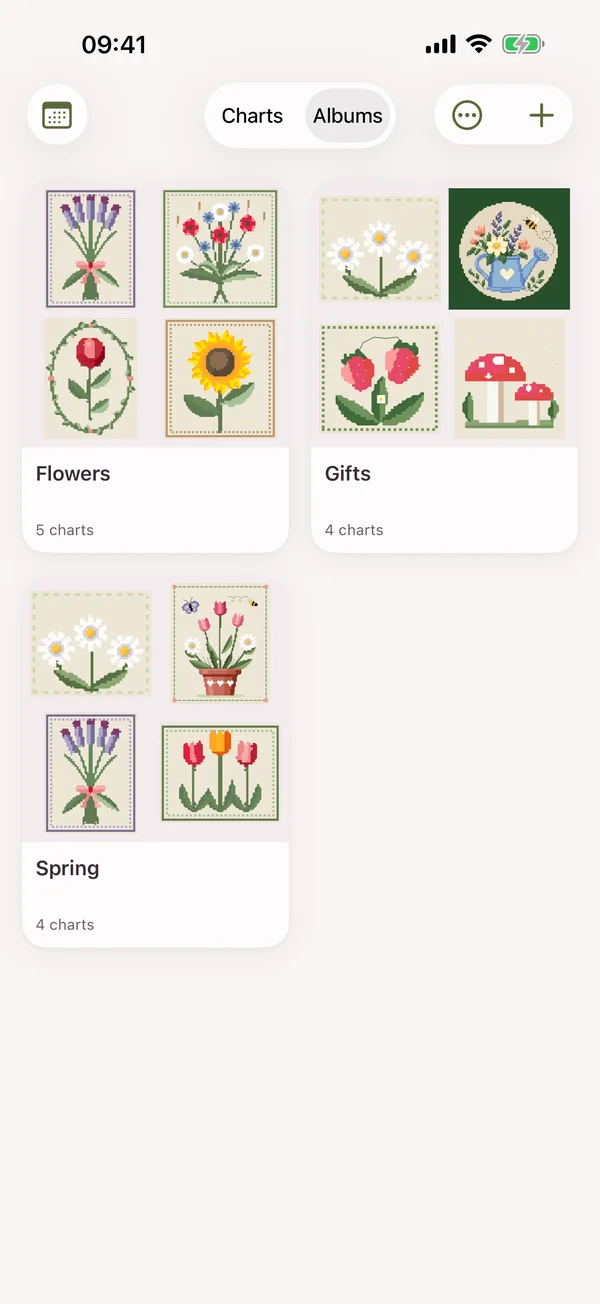
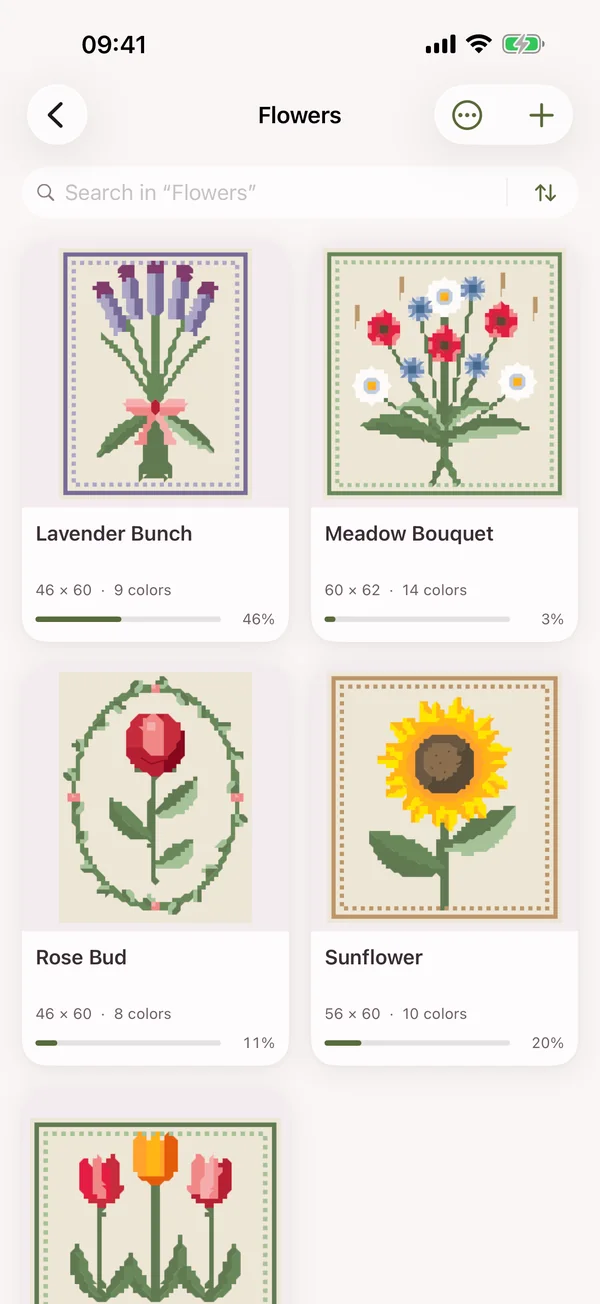
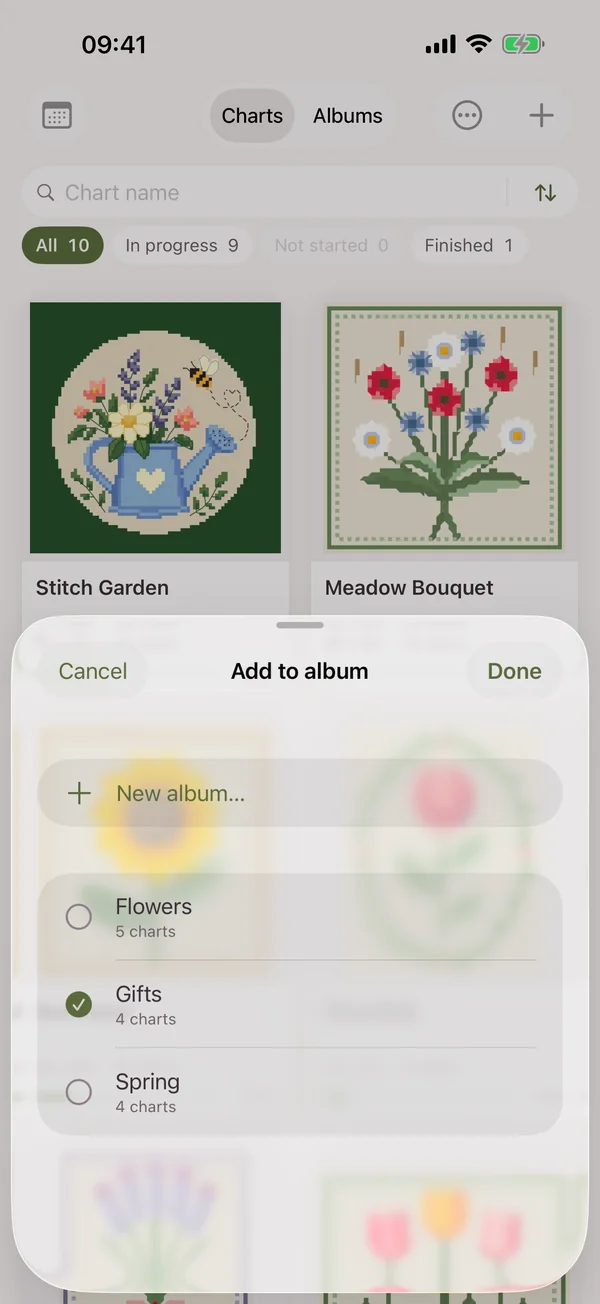
Reúne tus gráficos en álbumes

Guarda tus gráficos en álbumes. Un gráfico puede estar en varios álbumes a la vez, y tus álbumes se sincronizan entre tus dispositivos.

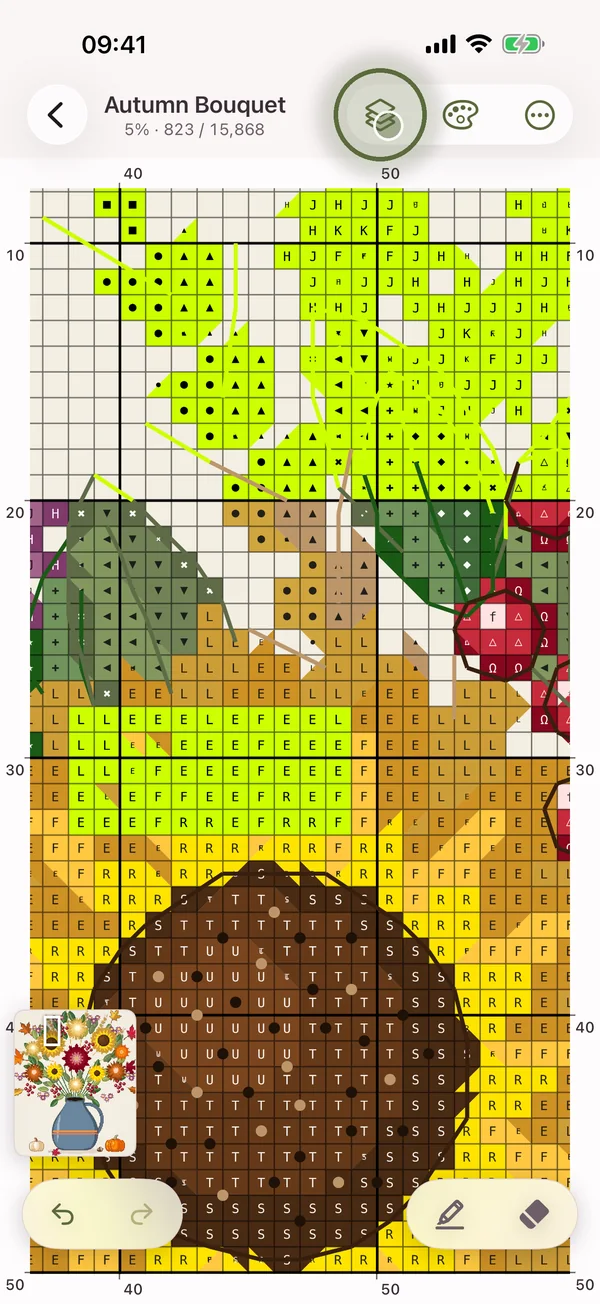
Capas

Solo lo que necesitas

Un botón sobre el patrón oculta los símbolos, lo marcado o cualquier tipo de punto: cruces, medios puntos, punto atrás, nudos, abalorios.

Fotos y vídeo

Desde la primera cruz

Stitch Garden recuerda cuándo marcaste cada punto y puede mostrar cómo fue apareciendo el bordado, noche tras noche.

  • Un vídeo a cámara rápida del gráfico o de tus fotos
  • Guarda fotos del progreso, reproduce el gráfico o crea un pase de diapositivas con tus fotos
  • El gráfico junto a tus fotos y un vídeo vertical
  • Vertical para Reels y TikTok, o con las proporciones del gráfico
  • Cada foto recuerda cuánto llevabas bordado cuando la hiciste
Más funciones

Qué más hace Stitch Garden

Aparca tus agujas

Marca el cuadro donde espera cada aguja. Todas las agujas se ven en el gráfico y en una lista.

Cómo añadir un gráfico

Añade gráficos desde la app o ábrelos directamente desde Archivos, AirDrop o Mail, varios a la vez si quieres.

Navegador

Con el gráfico ampliado, el navegador muestra qué parte estás viendo.

La pantalla sigue encendida

Mientras hay un gráfico abierto, la pantalla sigue encendida y no se apaga.

Corregir un símbolo

Dale otro símbolo a un hilo, incluso el de tu patrón en papel. Ahí mismo puedes corregir su nombre y su número.

Cuadrícula a tu gusto

Ajusta la forma, el grosor, la intensidad y el color de la cuadrícula, las reglas y el color de marcado.

Pasa del iPhone a Android

Un archivo de progreso lleva tu trabajo a otro dispositivo: iPhone, iPad o Android.

Restablecer o eliminar

Restablecer quita todas las marcas y el diario empieza el gráfico de nuevo. Eliminar borra el gráfico junto con todos sus días del diario.

Abalorios, nudos y contornos

Puntos completos, medios puntos, cuartos de punto y petites, punto atrás, nudos franceses y abalorios.

Álbumes para tus gráficos

Organiza tus gráficos en álbumes como prefieras. Un gráfico puede estar en varios álbumes, y los álbumes se sincronizan entre tus dispositivos.

Idiomas

En español y en otros diez idiomas

Stitch Garden usa el idioma de tu dispositivo.

Privacidad

Todo se queda contigo

No hace falta cuenta. La app no recoge ningún dato.

  • Sin registroSin inicio de sesión, sin contraseña, sin correo electrónico.
  • Sin anuncios ni analíticasStitch Garden no recoge ninguna información.
  • Tu propio iCloudEl iPhone y el iPad se sincronizan a través de tu base de datos privada de iCloud.
  • Tu propio Google DriveEn Android, una carpeta oculta que solo la app puede ver.
  • Fotos solo en el dispositivoStitch Garden guarda las fotos del progreso en el dispositivo en que las añades y nunca las sincroniza ni las sube.
  • Archivo de progresoExporta tu progreso, haz una copia de seguridad o pásalo tú a otro dispositivo.
  • Sin límitesTantos gráficos, fotos y vídeos como quepan en tu dispositivo.
  • Funciona sin conexiónAbre, borda y marca sin ninguna conexión. Solo la sincronización la necesita.
Precio

Un solo pago. Sin suscripción.

Sin suscripción, sin pagos extra, sin límite de gráficos. Todas las funciones desde el primer momento.

Una sola compra

Consulta el precio para tu país en el App Store o en Google Play.

  • Sin suscripción
  • Sin límites: tantos gráficos, fotos y vídeos como quepan en tu dispositivo
  • Sin compras dentro de la app
  • Sin anuncios
  • Compatible con En familia
  • iPhone y iPad en una sola compra
Preguntas

Antes de enhebrar la aguja

¿Qué archivos de gráficos abre Stitch Garden?

Archivos .xsd de Pattern Maker, gráficos en PDF, archivos .oxs y archivos .pat de PCStitch de las versiones 6 a 11. Los formatos cifrados como .saga y .cstx no se pueden abrir.

¿Stitch Garden puede leer el gráfico en PDF que compré?

Stitch Garden se ha probado con PDF de Pattern Maker, PCStitch, KG-Chart, MacStitch, WinStitch, FlossCross y StitchZoo, incluidos gráficos guardados con una impresora PDF y páginas en blanco y negro solo con símbolos. Lee el trazado de la página — cada punto completo y fraccionario, el punto atrás, los nudos franceses y los abalorios, los nombres de los hilos y el número de hebras indicado en la leyenda — y lo coteja con el número de puntos indicado en el gráfico. Un PDF guardado como imagen, por ahora, se abre de forma muy limitada: muchos de estos archivos aún no se pueden leer, y conviene revisar el que se abra después de importarlo. Cuando la lectura no coincide con la página, Stitch Garden lo dice en lugar de abrir un gráfico equivocado. No se admiten fotos ni escaneos de gráficos en papel.

¿Cómo abro un archivo de punto de cruz .xsd en mi iPhone?

Ábrelo en Stitch Garden: toca el archivo en Archivos, envíalo por AirDrop o Mail, o toca + en la app y elígelo. El formato .xsd de Pattern Maker se lee directamente, con sus colores, símbolos y punto atrás.

¿Puedo abrir un archivo .pat de PCStitch en iPhone o iPad?

Sí. Los archivos .pat de PCStitch de las versiones 6 a 11 se abren en Stitch Garden en iPhone y iPad.

¿Qué es un archivo .oxs?

OXS es el formato abierto de punto de cruz que exportan muchos programas de diseño de gráficos. Guarda el archivo .oxs en Archivos, luego toca + en Stitch Garden y elígelo.

¿Cómo marco los puntos en un gráfico de punto de cruz en PDF?

Añade el PDF a Stitch Garden, revisa el gráfico importado y toca los cuadros para marcarlos como bordados. Si el PDF está guardado como imagen, revisa los colores y los puntos reconocidos antes de empezar.

¿Puedo marcar el punto atrás, los nudos franceses y los abalorios?

Sí. Con el lápiz, toca una línea de punto atrás, un nudo o un abalorio para marcarlo, igual que harías con un cuadro. Los cuartos de punto, los petites y los tres cuartos de punto también se marcan uno a uno, hasta cuatro hilos en un mismo cuadro.

¿Puedo ver un solo color y contar sus cuadros seguidos?

Toca cualquier cuadro de ese color, o su muestra en la paleta, y todos los demás hilos pasan a segundo plano. Mientras un color está aislado, cada serie de cuatro o más cuadros muestra su longitud; elige filas, columnas o ambas en «Recuento», en los ajustes. «Mostrar todos los colores» devuelve el resto.

¿Puedo trabajar solo en una parte del gráfico?

Sí. Activa «Selección de zona activa» en los ajustes y luego arrastra un rectángulo o rodea la parte que quieras. Todo lo que queda fuera se atenúa y no se puede marcar por error, y un contador muestra cuánto llevas hecho de esa zona.

¿Admite la técnica del parking?

Sí. Activa «Parking» en los ajustes y aparece la herramienta «Aparcar»: marca el cuadro donde espera cada aguja enhebrada, encuéntralas todas en una lista y levanta una aguja o todas cuando termines.

¿Puedo girar el gráfico?

Sí, de cuarto en cuarto de vuelta, a la izquierda o a la derecha, en «Rotación del gráfico», en los ajustes. Cada gráfico conserva su propio giro.

¿Puedo cambiar los símbolos de un gráfico?

Sí. Abre la leyenda, toca «Editar hilos» y da a cualquier hilo otro símbolo, de la lista o un carácter propio. Los gráficos que usan la misma fuente de símbolos también recogen el cambio, y «Como estaba» recupera el símbolo original.

¿Cuántas madejas de mouliné necesito para un gráfico?

La pantalla «Materiales» muestra cada hilo del gráfico con las madejas que necesita, según las hebras y el largo de madeja que elijas. Marca lo que ya tienes en reserva y el resto pasa a la lista de compras.

¿Cuánto tardaré en bordar mi punto de cruz?

El diario de bordado registra el tiempo que dedicas y las cruces que haces cada día, y tras una semana de trabajo prevé la fecha en que terminarás.

¿Puedo exportar un gráfico a .oxs u otro formato?

No. Stitch Garden abre gráficos, pero no los convierte ni los exporta. Lo que sí puedes compartir es tu archivo de progreso, la lista de materiales en PDF y tus fotos y vídeos.

¿Necesito una cuenta?

No. No hay registro, ni inicio de sesión, ni servidor de Stitch Garden. Todo se guarda en tu dispositivo.

¿Mi progreso se sincroniza entre dispositivos?

Entre iPhone y iPad, a través de tu propio iCloud privado. En Android, a través de una carpeta privada en tu propio Google Drive que solo la app puede ver. Las fotos se quedan en el dispositivo en que las añades.

¿Puedo pasar un gráfico entre iPhone y Android?

Sí. Comparte un archivo de progreso desde uno y ábrelo en el otro. Lleva tus marcas, restablecimientos y agujas aparcadas de uno o varios gráficos; abre el mismo archivo del gráfico en el dispositivo nuevo y tu trabajo estará ahí.

¿Hay suscripción?

No. Stitch Garden se compra una vez. No hay compras dentro de la app, ni anuncios, ni suscripción, ni límite de gráficos, y es compatible con En familia. Las compras en el App Store y en Google Play son independientes.

¿En qué dispositivos funciona?

iPhone y iPad con iOS o iPadOS 17 o posterior, y Android 8 o posterior. Stitch Garden ya está en el App Store y en Google Play.

¿Cómo cambio el idioma de la app?

Stitch Garden usa el idioma de tu dispositivo. Para usar otro solo en esta app, elígelo en los ajustes del sistema, en Stitch Garden › Idioma en iPhone y iPad, o en «Idiomas de las aplicaciones» en Android 13 o posterior. Paso a paso, con capturas.

¿Y si mi gráfico tiene algún problema?

Escribe a [email protected] con el nombre del gráfico y una captura de pantalla. Más información en la página de soporte.
Retoma donde lo dejaste.

Stitch Garden para iPhone, iPad y Android. En el App Store y en Google Play.